

Créer et réviser
Créer un road-book à partir du GPX
La fenêtre Nouveau road-book - trace, nom, combien de notes (Essentiel, Standard, Détaillé), rayons des waypoints (FIM W2RC 2027, Entraînement ou l'un de vos profils), routes choisies par le système et barre de progression.
Depuis la bibliothèque, appuyez sur + Nouveau road-book. La fenêtre demande quatre choses ; une fois terminé, appuyez sur Générer. Les routes de la zone, vous n'avez pas à les choisir : le système s'en charge tout seul.
Vous avez déjà un road-book fait en RN2 ? Inutile de le générer à nouveau : importez-le.
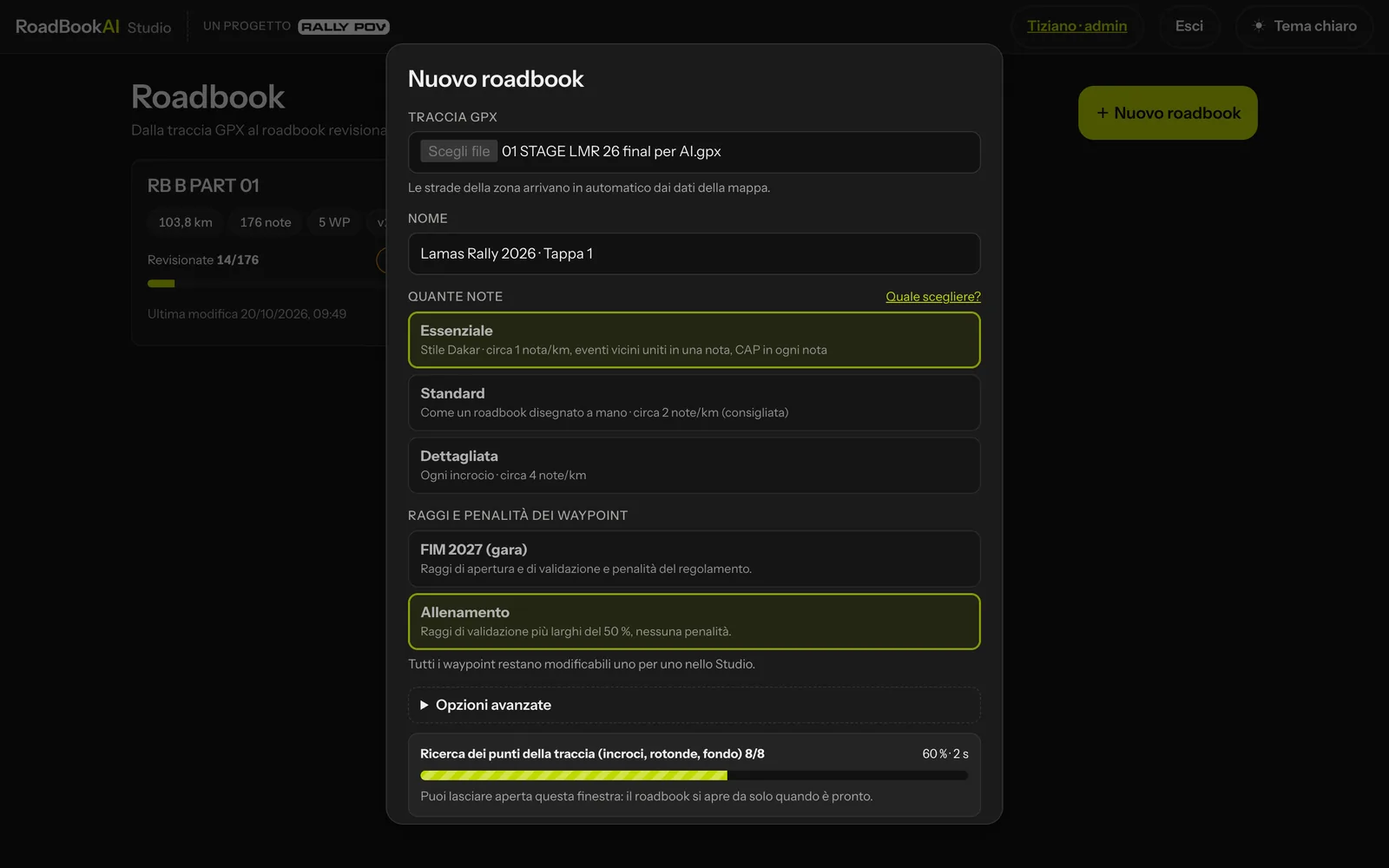 La fenêtre Nouveau road-book.
1. Trace GPX
Choisissez le fichier .gpx (20 Mo au maximum). Si le fichier n'est pas un GPX lisible ou ne contient aucun point, le Studio vous le signale tout de suite et rien ne démarre.
La trace est la base du road-book : elle n'est jamais déplacée, redessinée ni recalée sur les routes. Le km de chaque note est mesuré sur la trace telle qu'elle est.
2. Nom
Il se remplit tout seul avec le nom du fichier ; vous pouvez le changer (par exemple « Lamas Rally SS1 »). C'est le nom que vous voyez dans la bibliothèque et qui figure dans les fichiers exportés.
3. Combien de notes
Ce choix détermine combien de notes le moteur propose. Vous pouvez toujours ajouter ou rejeter des notes ensuite, dans le Studio.
| Choix | Notes | À quoi ça ressemble |
|---|---|---|
| Essentiel | environ 1 par km | style Dakar : les événements proches sont réunis dans la même note (« ET à X m ») et chaque note a son CAP. |
| Standard (conseillé) | environ 2 par km | comme un road-book dessiné à la main : une note quand le pilote a un doute, quand la route change vraiment ou quand il doit faire une action. Dans les longues lignes droites, FRO (route) ou FPP (piste), avec « /N km » si le tronçon est long ; aucune note pour les carrefours tout droit avec seulement des branches secondaires. CAP seulement là où il sert. |
| Détaillé | environ 4 par km | chaque carrefour, CAP à chaque changement de direction. |
Lequel choisir
- Standard convient presque toujours : c'est celui que nous utilisons pour les courses et les entraînements.
- Essentiel pour les étapes rapides et longues, dans le désert ou sur des pistes ouvertes, quand le pilote veut peu de notes avec le CAP.
- Détaillé pour les tronçons de navigation serrée (villages, réseaux de pistes) ou pour voir tout ce que le moteur a trouvé, avant de faire le tri.
Où apparaît le CAP (Standard)
Le CAP s'écrit là où il aide vraiment : au début d'un hors-piste, à la sortie sur une piste peu visible, aux bifurcations entre pistes avec au moins trois options. Jamais sur l'asphalte ni en agglomération.
4. Rayons et pénalités des waypoints
| Choix | Pour quoi |
|---|---|
| FIM W2RC 2027 (course) | rayons d'ouverture et de validation et pénalités du règlement (tableau des waypoints du règlement W2RC). |
| Entraînement | les mêmes types, avec des rayons de validation 50 % plus larges et aucune pénalité. |
| L'un de vos profils | les rayons que vous avez enregistrés sous un nom, par exemple ceux de votre course (voir Profils de l'organisateur). |
Ce choix détermine les valeurs proposées quand vous ajoutez un waypoint. Avant de générer, vous pouvez voir le tableau du profil et, avec Modifier avant de générer, changer quelques valeurs pour cette fois seulement ou les enregistrer comme nouveau profil. Tous les waypoints restent modifiables un par un dans le Studio, et sur un road-book déjà généré vous pouvez appliquer un profil de rayons à tous les waypoints ou à un seul type. Les valeurs figurent dans le règlement FIM en bref.
Les routes de la zone
Le moteur lit sur la carte les routes, les pistes, les bâtiments et les panneaux. Chaque note montre ce que la carte connaît, sans rien inventer : ce qui manque, vous l'ajoutez en un instant avec l'éditeur de dessin.
C'est le système qui décide où les prendre :
- si la carte de la région est déjà sur le serveur et couvre toute la trace, il utilise celle-ci (c'est la voie la plus rapide, même pour les longues étapes ou à cheval sur plusieurs régions) ;
- sinon, il télécharge en ligne les routes le long de la trace, par carrés ; les zones déjà téléchargées pour un autre road-book sont reprises de la mémoire du serveur.
Les administrateurs trouvent dans Options avancées le chargement de leur propre fichier de carte : en général, ce n'est pas nécessaire.
Pendant la génération
La tâche entre dans la file du serveur, dans le bon couloir : les générations qui utilisent la carte de la région déjà sur le serveur n'attendent jamais celles qui téléchargent les routes en ligne. S'il y a d'autres tâches avant la vôtre, la fenêtre indique combien (en cours et en attente) et l'attente estimée ; Annuler la tâche arrête la génération et libère la place. Ensuite, une barre affiche le pourcentage, l'étape en mots simples et le temps écoulé :
| Étape | Ce que vous voyez |
|---|---|
| Lecture de la trace | le début, quelques instants |
| Routes de la zone | les carrés téléchargés (par exemple 12/40) ; pendant l'attente de la réponse du serveur de la carte, la phrase l'indique (attente du serveur de la carte). Si c'est la carte de la région qui est lue, une barre animée avec le décompte des éléments lus |
| Recherche des points de la trace | carrefours, ronds-points, virages, revêtement, en huit étapes |
| Choix des notes | quels points deviennent des notes, selon la densité choisie |
| Dessins des notes | un dessin par note, avec le décompte (35/120) |
| Enregistrement | la version 1 du road-book |
Le pourcentage ne recule jamais et la barre reste animée même quand une étape dure longtemps : le travail avance. Les étapes les plus longues sont en général le téléchargement des routes d'une zone jamais vue et les dessins. Vous pouvez laisser la fenêtre ouverte : à la fin, l'éditeur s'ouvre sur le nouveau road-book, sur la première note à vérifier.
Ce que trouve le moteur
- carrefours et bifurcations, même décalés, ronds-points avec la bonne sortie, virages importants ;
- changements de revêtement (asphalte, piste, petite piste, peu visible, hors-piste HP) ;
- ponts, gués, voies ferrées, bois, début et fin des hors-pistes ;
- repères comme les bâtiments, les panneaux STOP et cédez le passage, les feux et les pavés (avec l'icône et la longueur), quand la carte les indique.
Chaque note conserve sa source, sa confiance et son motif : vous les lisez dans l'inspecteur, section D'où elle vient.
Le dessin de la note
Pour chaque note, le moteur découpe environ 200 × 155 m de terrain autour du point, orientés avec la direction d'arrivée vers le haut, et reporte à l'échelle :
- la forme réelle de la trace GPX (la ligne bleue, avec ses courbes) ;
- les routes et les pistes de la carte qui tombent dans la fenêtre : asphalte en double trait, pistes en trait simple, qui partent exactement de la ligne bleue ;
- les bâtiments en plan et les ronds-points voisins.
La route sur laquelle passe le pilote n'est pas redessinée : c'est la ligne bleue qui la représente.