

L'application du pilote
L'application - installation et connexion
L'application RoadBookAI pour Android, iPhone et iPad - l'installer, se connecter avec le compte du Studio, l'écran d'accueil, Mes road-books, les fichiers importés, l'envoi automatique des données et la confidentialité.
L'application RoadBookAI est le cockpit du pilote : elle met le RoadBook sur le guidon, navigue avec les règles FIM, enregistre la trace et envoie les données à l'organisateur ou au tuteur. C'est la même application sur Android et sur iPhone et iPad, avec les mêmes commandes, les mêmes réglages et les mêmes mots, en italien, anglais, français, espagnol et allemand.
L'installer
| Android | iPhone et iPad | |
|---|---|---|
| Système | Android 8 ou plus récent, téléphone ou tablette | iOS 17 ou plus récent |
| Où la télécharger | Google Play (pendant la phase de test : sur invitation, avec le test de Google Play) | App Store (pendant la phase de test : sur invitation, avec TestFlight) |
Pour recevoir l'invitation, écrivez à info@rallypov.it. Au premier lancement, l'application demande l'autorisation de localisation (elle sert à mesurer les km et à valider les waypoints) et, seulement quand vous enregistrez une note vocale en reconnaissance, celle du micro. Sur Android, mieux vaut exclure RoadBookAI de l'économie de batterie (Réglages › Appareil) : certains téléphones ferment les applications en arrière-plan et la trace écran éteint s'interromprait.
Se connecter avec le compte
Touchez Se connecter et utilisez le même compte que le Studio : e-mail, mot de passe et, si vous l'avez activée, le code de la validation en deux étapes. Sans le téléphone de l'application d'authentification, vous utilisez un code de récupération.
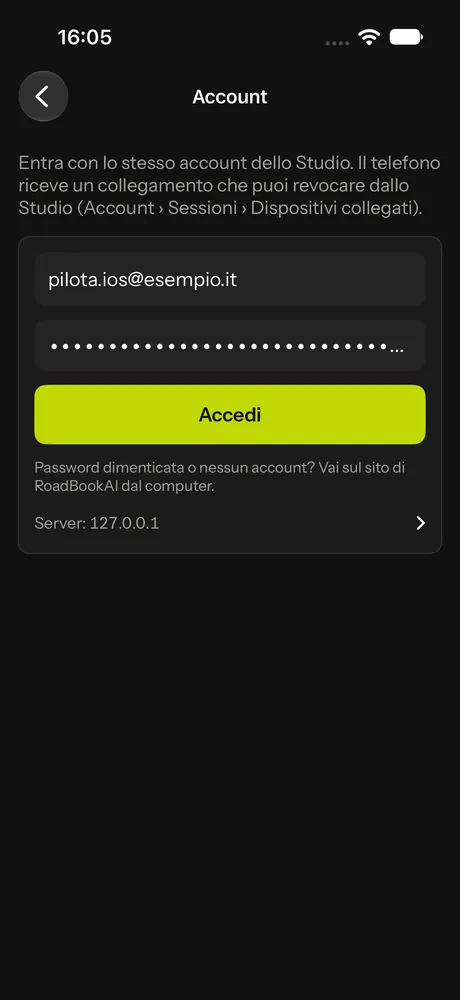
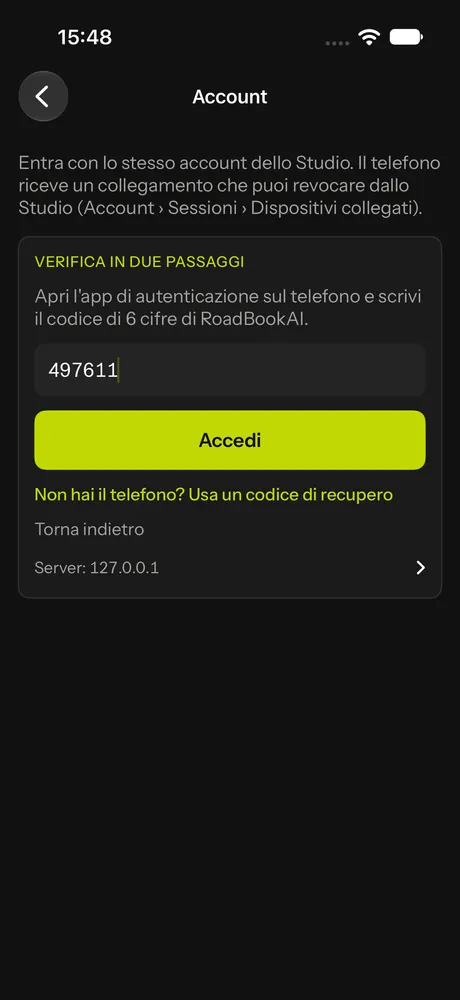
Le téléphone reçoit une connexion qui dure 180 jours et se renouvelle d'elle-même quand vous utilisez l'application. Dans le Studio, vous la trouvez dans Compte › Sessions › Appareils connectés : si vous perdez votre téléphone, vous le déconnectez depuis là et l'application cesse aussitôt de recevoir les données du compte (voir Compte et sécurité).
L'application fonctionne aussi sans compte, avec les road-books que vous importez à la main et avec les road-books publics. Sans compte, en revanche, les sorties restent seulement sur le téléphone : pour envoyer les données à un organisateur ou à un tuteur, il faut se connecter.
L'écran d'accueil
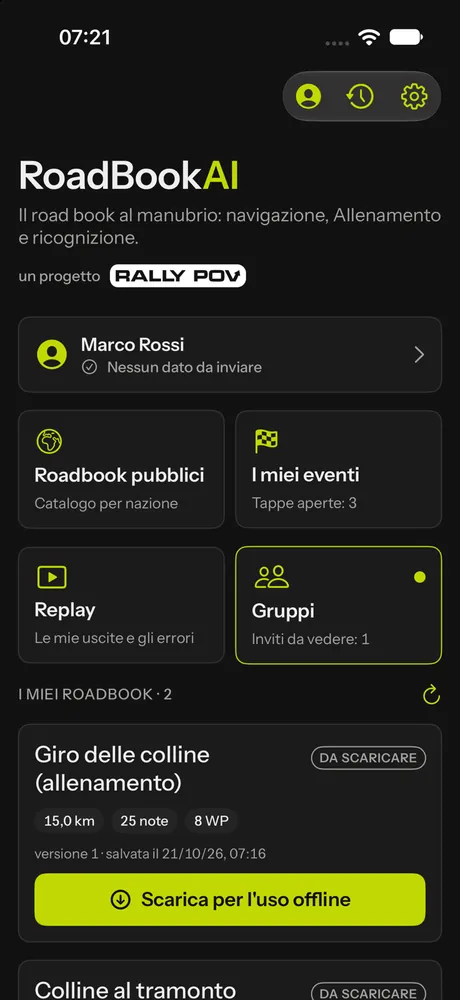
De haut en bas :
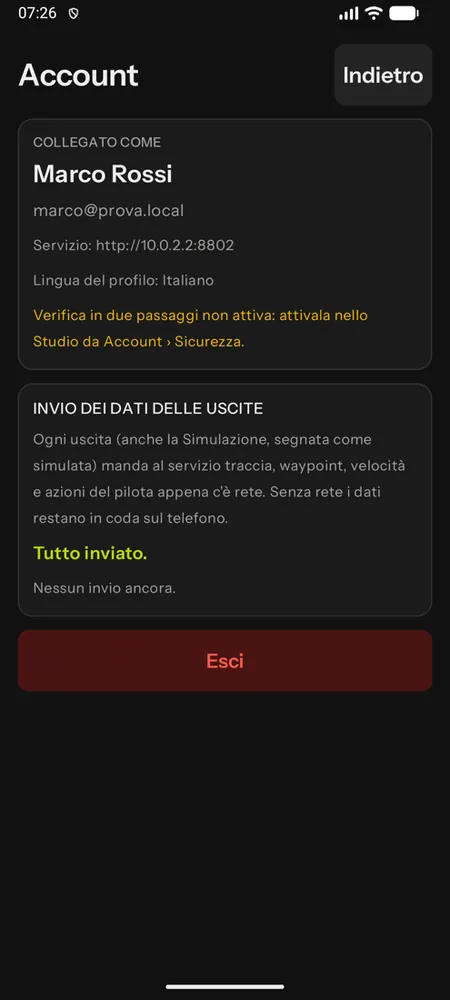
- le cadre du compte, avec l'état de l'envoi des données ;
- Road-books publics : le catalogue gratuit par pays, même sans compte (Road-books publics) ;
- Mes événements : les courses auxquelles vous êtes inscrit, avec étapes et horaires (En course avec l'application) ;
- Replay et Groupes : vos sorties et l'entraînement avec le tuteur (Entraînement et replay) ;
- Mes road-books : ceux de votre compte dans le Studio ;
- les road-books importés sur le téléphone, et les boutons Importer un road-book, Depuis un lien et Reconnaissance libre.
En haut à droite, l'Historique des sorties et les Réglages.
Mes road-books
Chaque road-book de votre compte (le vôtre ou partagé avec vous) apparaît ici dès que vous enregistrez une version dans le Studio : vous touchez Télécharger et, à partir de là, il fonctionne sans réseau. Quand vous enregistrez une nouvelle version dans le Studio, l'application le signale (« Nouvelle version 2 dans le Studio ») et Mettre à jour la remplace. Tirez la page vers le bas pour actualiser la liste.
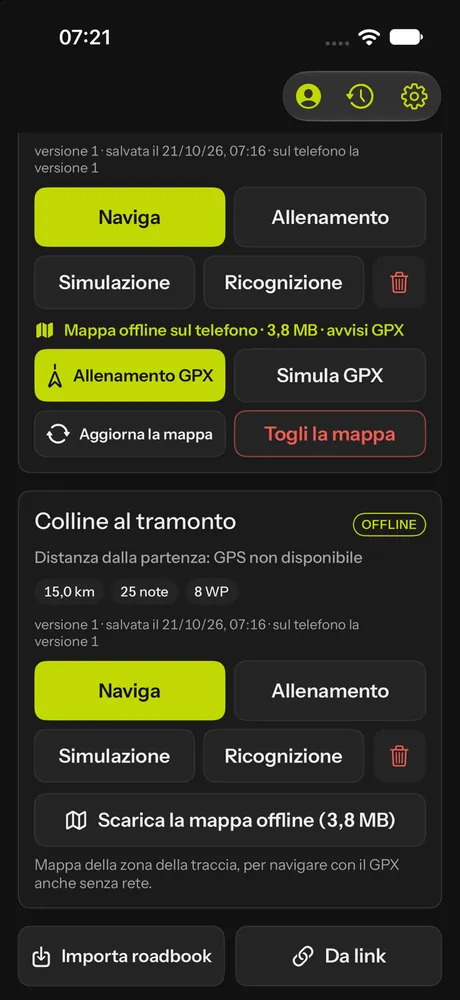
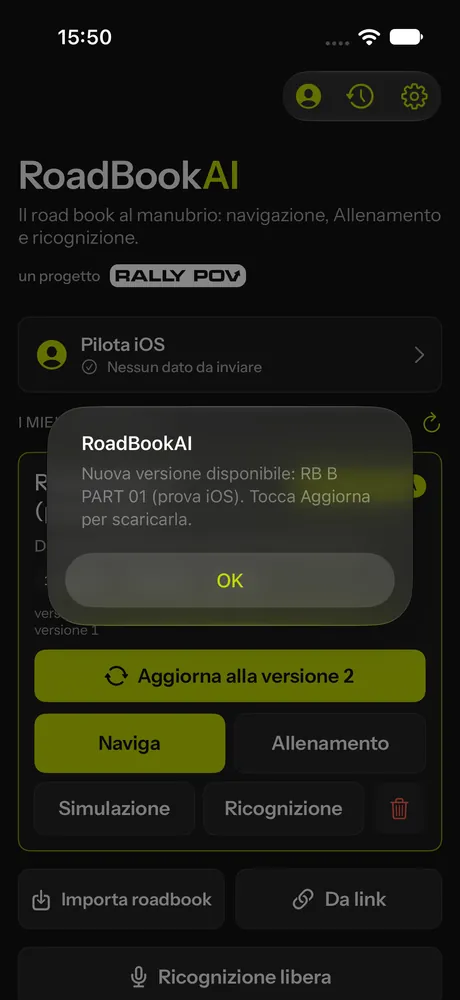
Chaque fiche affiche les km, les notes, les waypoints, l'autonomie et la distance au départ, ainsi que les modes d'utilisation : Naviguer, Entraînement, Simulation, Reconnaissance ; pour les road-books du compte et les publics, aussi Télécharger la carte hors ligne et la navigation GPX (Navigation GPX).
Importer un fichier
Les fichiers RoadBookAI (.roadbook.json, exportés depuis le Studio), OpenRally (.gpx) et les RoadBook en PDF s'ouvrent aussi sans compte :
- Importer un road-book et choisissez le fichier ;
- ou, depuis une autre application (Fichiers, Drive, WhatsApp, Mail, Messages, AirDrop), Ouvrir avec › RoadBookAI ou Partager vers RoadBookAI ;
- ou Depuis un lien, en collant l'adresse du fichier.
L'application confirme avec le nombre de notes et de waypoints. Les RoadBook PDF ont leur propre section dans la bibliothèque.
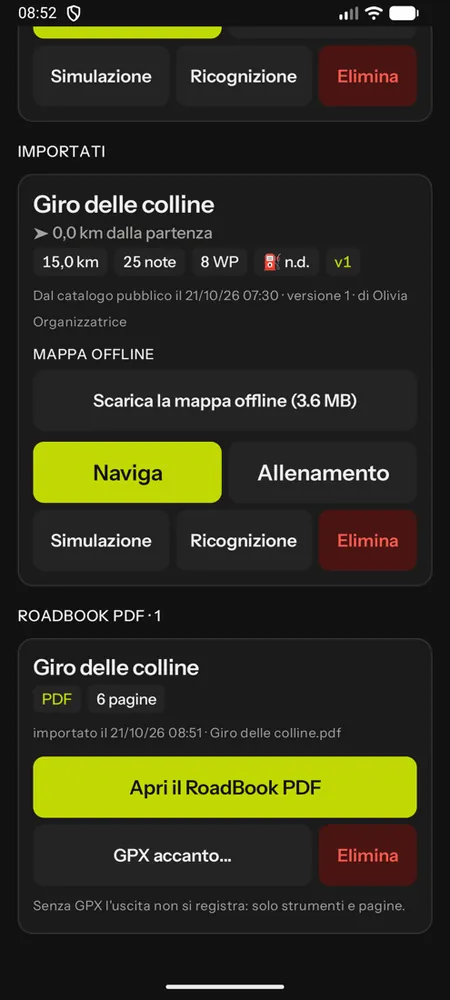 Un RoadBook PDF dans la bibliothèque, avec son GPX à côté.
Avec le fichier RoadBookAI, les notes sont dessinées en vectoriel, comme dans le PDF Dakar ; avec les fichiers OpenRally, l'application affiche les images contenues dans le fichier ; un PDF se fait défiler par pages, avec les instruments (voir Lire un RoadBook en PDF).
L'envoi automatique des données
Avec le compte connecté, chaque sortie (étape de course, entraînement, même la simulation, marquée comme simulée) envoie au service la trace (un point par seconde), les waypoints, les événements du moteur (zones, dangers, GPS) et les actions du pilote. Les données partent toutes seules dès qu'il y a du réseau : toutes les 2 minutes pendant la sortie, en fin de sortie, au retour du réseau, même avec l'application en arrière-plan. Sans réseau, elles attendent sur le téléphone dans une file qui ne perd et ne duplique rien, même si l'application est fermée en cours de route.
L'état se trouve dans le cadre du compte et dans le menu du cockpit (Données de la sortie) ; Envoyer maintenant force l'envoi. Si vous vous déconnectez du compte avec des données en attente, l'application vous prévient : elles restent sur le téléphone et partent quand vous vous reconnectez avec le même compte.
Langue
L'application parle la langue du téléphone ; dans les réglages, vous pouvez en choisir une autre parmi l'italien, l'anglais, le français, l'espagnol et l'allemand. Avec le compte, le choix va aussi dans le profil : le Studio et les e-mails vous parlent dans la même langue. Les annonces vocales utilisent la voix du téléphone dans cette langue. Les sigles du road-book (FRO, FPP, Qᵀ, ET…) restent internationaux.
Confidentialité
- La position ne sert que pendant une sortie que vous lancez ; le micro seulement en reconnaissance.
- Road-books, traces, audio et photos restent sur le téléphone et ne vont au service qu'avec le compte connecté, pour l'usage que vous avez choisi : l'organisateur de l'événement auquel vous êtes inscrit, le tuteur du groupe que vous avez rejoint, votre replay.
- Les road-books des étapes de course restent chiffrés sur le téléphone et s'effacent après l'étape.
- Les sorties en Simulation sont marquées comme simulées et ne comptent jamais.
- Les données envoyées sont signées par le téléphone : le service sait ainsi qu'elles viennent de votre application.
- Les données des courses sont traitées ensemble par l'organisateur et par M@trix et sont conservées 3 ans après la fin de l'événement ; les sorties d'entraînement, jusqu'à ce que vous les supprimiez. Les détails se trouvent dans la page Confidentialité.
iPad et tablettes
Sur tablette, le cockpit s'utilise en portrait et en paysage, avec plus de notes visibles. Téléphone et tablette peuvent travailler ensemble pour le même pilote : l'un principal, l'autre de secours (Réglages › Appareil) ; les deux enregistrent, pour la course c'est le principal qui compte.
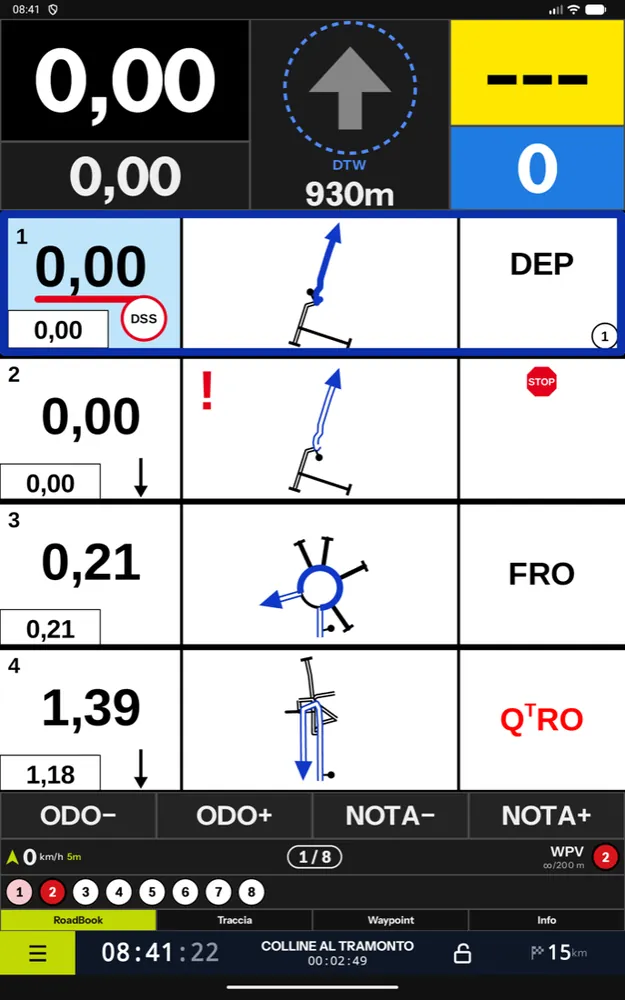
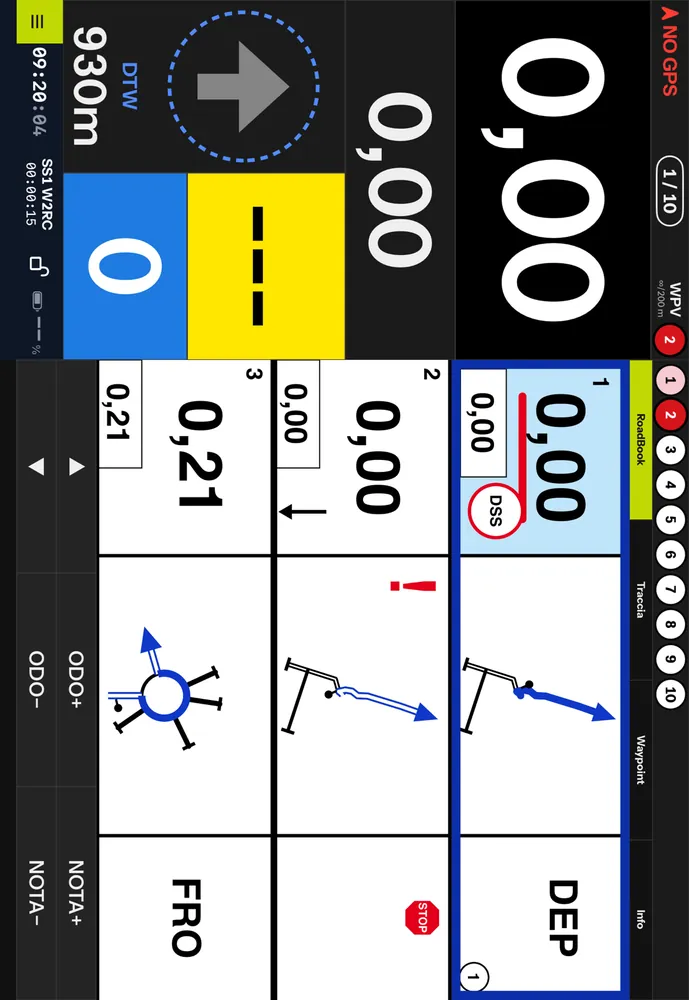 Le cockpit sur iPad, en paysage.