

Organiser un événement
Événements et étapes
Pour l'organisateur - créer un événement en acceptant l'accord de responsabilité conjointe, choisir les classes et l'équipe, figer le road-book de chaque étape, donner la carte hors ligne aux pilotes, envoyer une version de dernière minute et conserver les données de course.
Un événement est la course ou le raid que vous organisez : il a ses étapes, ses classes, ses engagés et une équipe qui travaille avec vous. Chaque étape utilise un road-book vérifié dans le Studio, figé dans une version qui ne change plus : c'est celle qui arrive sur les téléphones des pilotes, chiffrée, et que le service utilise pour calculer les classements.
Le parcours complet, dans l'ordre :
- vous préparez les road-books dans le Studio et enregistrez une version de chacun (Versions et comparaison) ;
- vous créez l'événement, les classes et les étapes (ce chapitre) ;
- vous choisissez les règles de l'étape ;
- vous chargez les engagés et attribuez les heures de départ (Engagés, horaires et déverrouillage) ;
- le jour de la course, vous suivez le direct et les classements, puis vous revoyez tout dans le replay.
Qui peut organiser
Le rôle d'organisateur est attribué par un administrateur (Administration › Utilisateurs › Rendre organisateur, voir Utilisateurs et rôles). À partir de là, Événements apparaît dans la barre du Studio. Pendant la phase de test, le rôle se demande en écrivant à info@rallypov.it.
Créer l'événement
Dans Événements, appuyez sur + Nouvel événement et saisissez le nom, le lieu, les dates de début et de fin, le fuseau horaire et la langue de l'événement. La première fois (et chaque fois que le texte change), la fenêtre vous demande aussi d'accepter l'accord de responsabilité conjointe sur les données de course (voir plus bas).
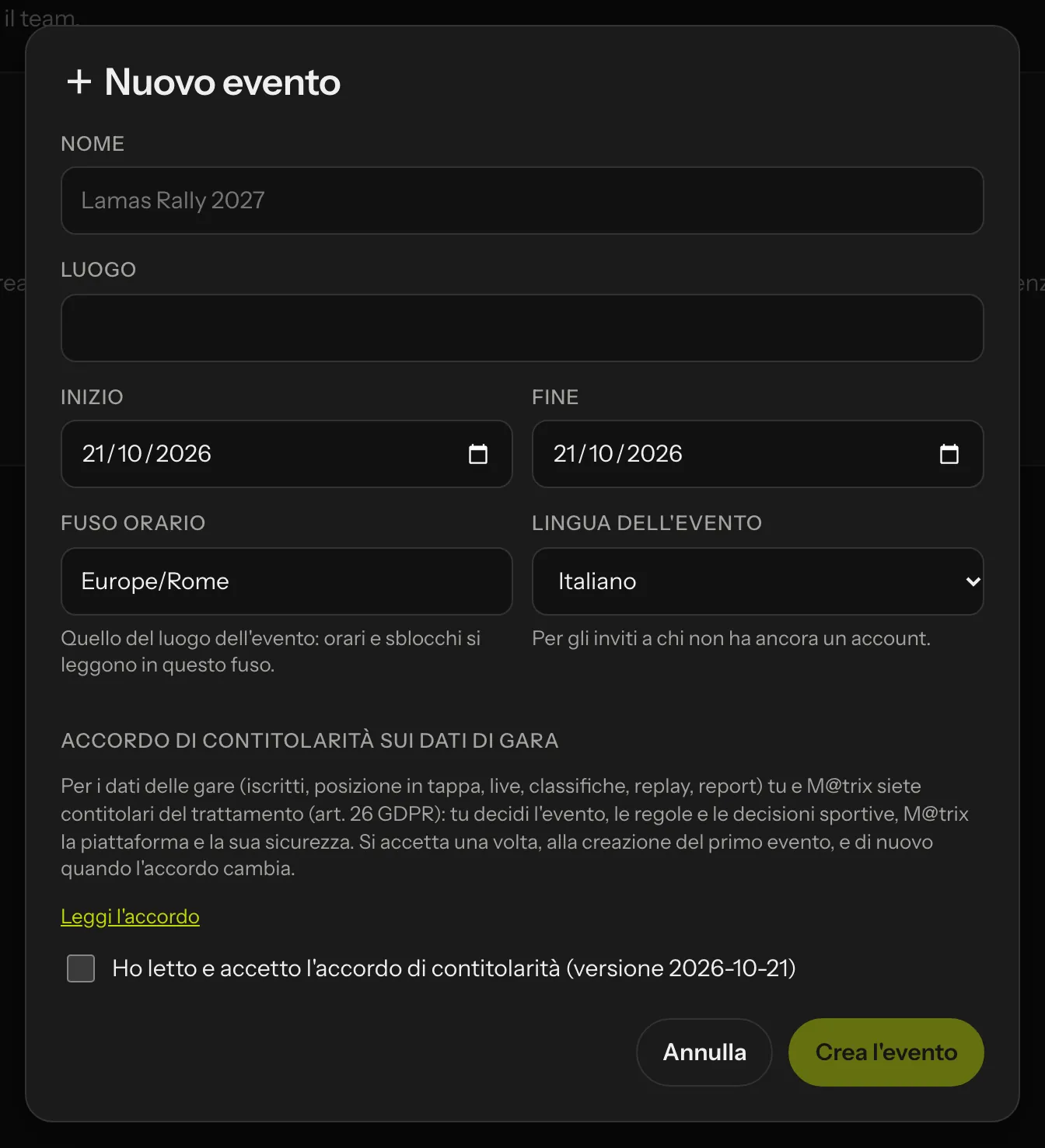 Nouvel événement : le fuseau horaire est celui du lieu de la course ; en bas, l'accord de responsabilité conjointe.
- Le fuseau horaire compte : heures de départ, déverrouillages et classements se lisent dans ce fuseau, même si vous ou les pilotes êtes ailleurs.
- La langue de l'événement est celle des invitations pour les personnes qui n'ont pas encore de compte ; celles qui ont déjà un compte reçoivent les e-mails dans leur langue.
L'accord de responsabilité conjointe
Dans une course, les données des pilotes (engagement, position pendant l'étape, direct, classements, replays, rapports) sont traitées ensemble par vous et par M@trix : vous êtes responsables conjoints du traitement (art. 26 du RGPD). En pratique :
- vous décidez de l'événement, des règles, des décisions sportives et des corrections manuelles, vous recueillez les données des engagés (et le consentement des parents pour les mineurs) et vous informez les pilotes par le règlement particulier ;
- M@trix gère la plateforme, les moyens techniques, la sécurité, les prestataires et la conservation des données ;
- pour les droits des pilotes, il y a un point de contact unique ; les violations de données se signalent mutuellement sous 48 heures.
Vous l'acceptez une fois, en cochant J'ai lu et j'accepte l'accord de responsabilité conjointe dans la fenêtre Nouvel événement ; Lire l'accord ouvre le texte dans la page Confidentialité. La date, l'heure et la version de l'acceptation sont enregistrées. Si l'accord change, la nouvelle version vous est demandée à la création de l'événement suivant ; les événements déjà créés gardent la version que vous aviez acceptée.
L'événement s'ouvre sur l'onglet Général. En haut, les onglets Général, Étapes, Engagés, Heures de départ, Course (direct), Résultats, Replay, Aperçu du pilote et Journal des modifications.
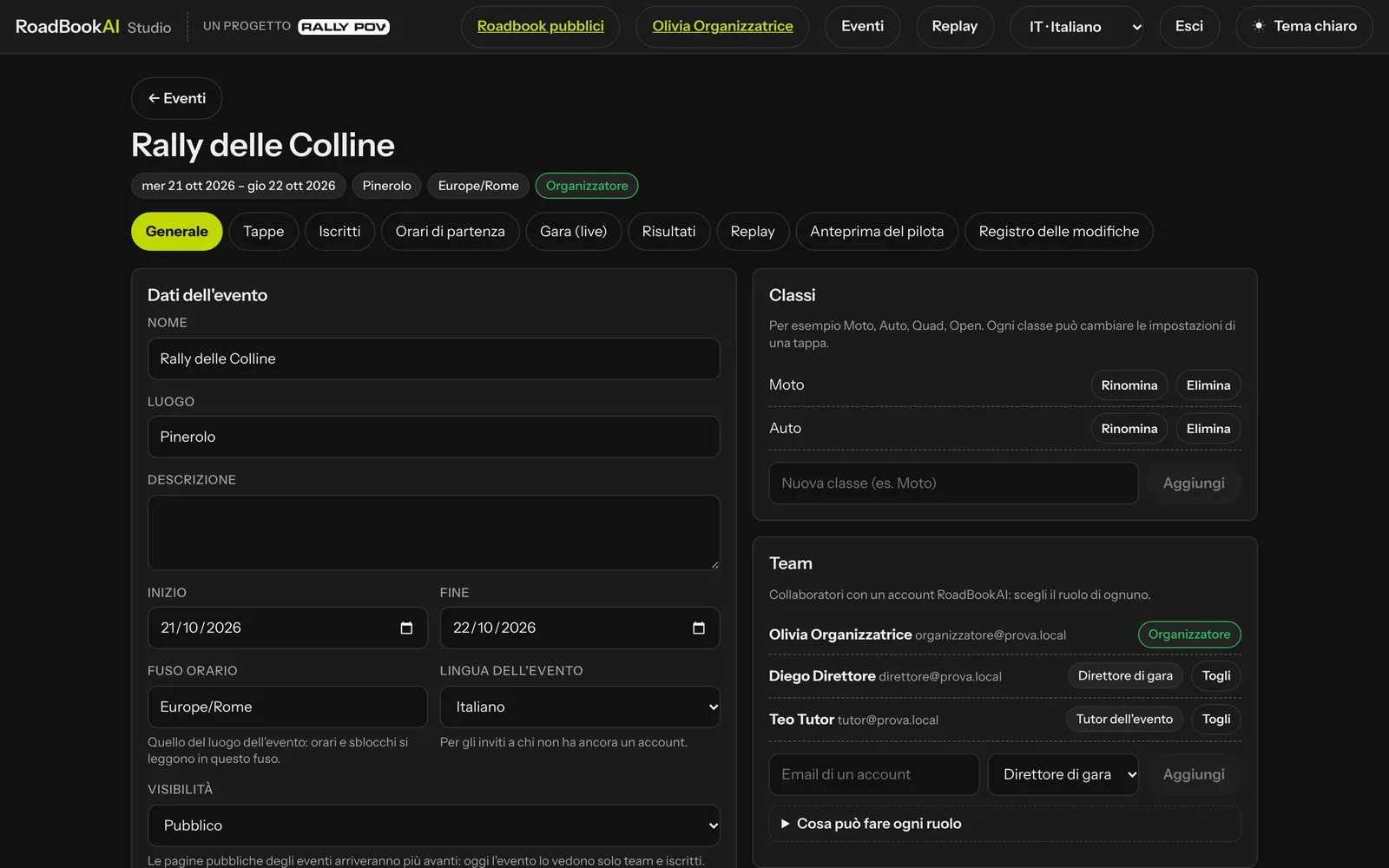 Général : données de l'événement, classes et équipe.
Données de l'événement
En plus du nom, du lieu et des dates, vous trouvez :
- Visibilité : Privé (seuls l'équipe et les engagés le voient), Non répertorié ou Public. Les pages publiques des résultats, du direct et du replay s'activent séparément, depuis les onglets Résultats et Replay.
- Déverrouillage des étapes : quand le paquet chiffré se télécharge (par défaut 48 heures avant), quand il s'ouvre (20 minutes avant le départ de chaque pilote) et quand il est retiré du téléphone (12 heures après la fin de l'étape). Chaque étape peut avoir ses propres délais.
- Carte hors ligne : les inscrits GPX reçoivent toujours la carte de l'étape ; ici vous décidez si les pilotes RoadBook la reçoivent aussi (par défaut : non).
Conservation des données de course
Le cadre Conservation des données de course indique quand les données de la course sont supprimées : traces, replays, rapports et registre des décisions sont conservés 3 ans après la fin de l'événement, puis supprimés automatiquement. L'événement, les étapes, les engagés, les horaires et les classements restent, tant que l'événement est publié. Trente jours avant, vous recevez un e-mail avec le lien vers l'export.
Exporter toutes les données de l'événement (ZIP) télécharge à tout moment l'archive complète : événement, classes, étapes, équipe, engagés et horaires, résultats, corrections, journal, commentaires, une trace GPX et les actions de l'application pour chaque sortie, les positions du direct. En cas de réclamation, de recours ou de demande d'une autorité, un administrateur peut signaler une contestation en cours : tant qu'elle dure, rien n'est supprimé.
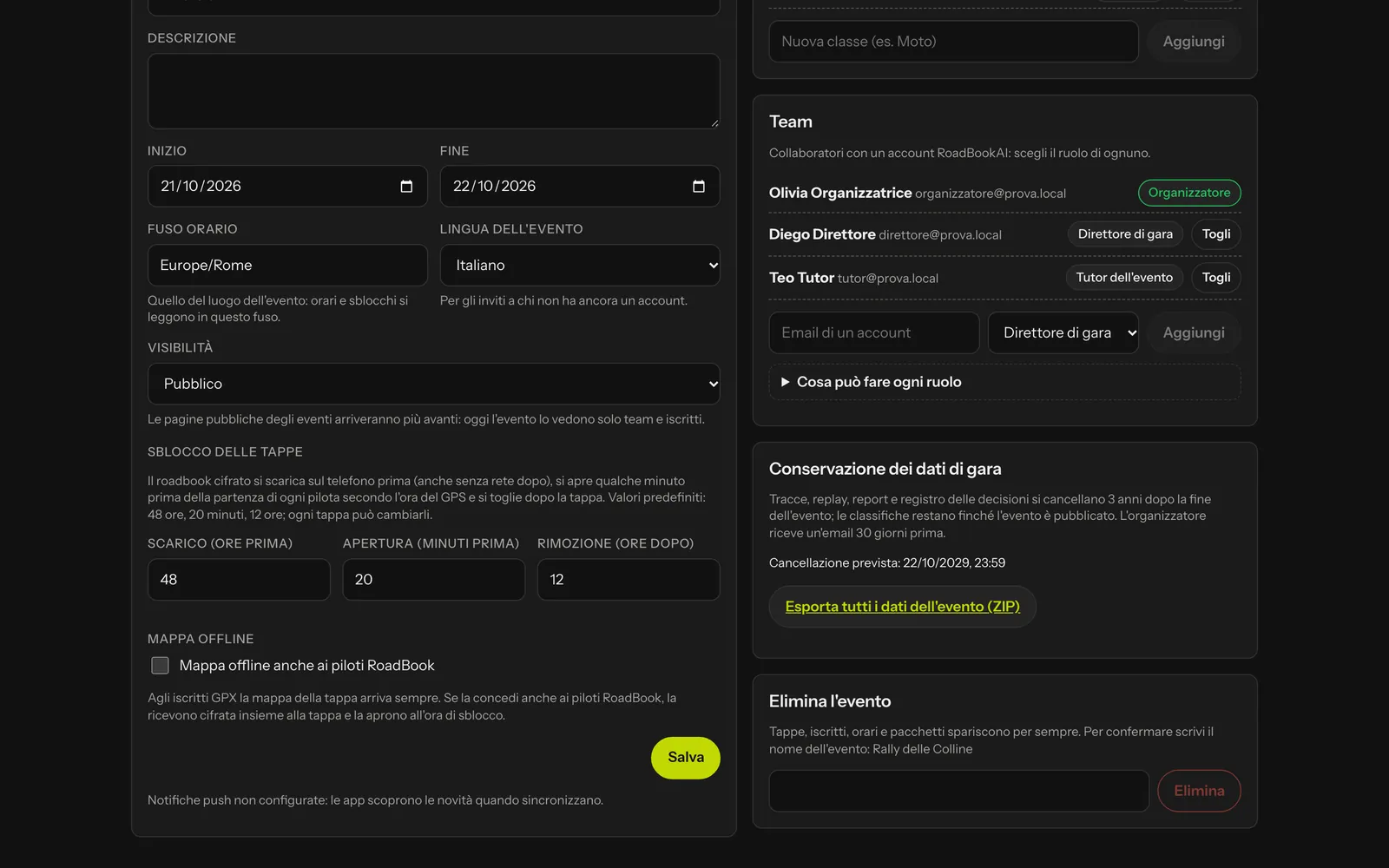 Conservation des données de course et export complet.
Classes
Moto, Auto, Quad, Open ou celles que vous utilisez : vous les saisissez dans le cadre Classes (ou elles se créent d'elles-mêmes quand vous chargez les engagés). Chaque classe peut ensuite avoir ses propres réglages dans chaque étape.
Équipe
Dans le cadre Équipe, vous ajoutez les collaborateurs avec l'e-mail de leur compte RoadBookAI et choisissez leur rôle :
| Rôle | Ce qu'il peut faire |
|---|---|
| Directeur de course | données, étapes, classes, règles, versions de dernière minute, engagés, horaires ; autorise et bloque les pilotes ; corrections des classements |
| Chronométreur | voit tout et saisit les heures de départ |
| Tuteur de l'événement | voit tout et commente les replays des pilotes |
| Lecture seule | voit tout, ne change rien |
Vous seul, en tant qu'organisateur, gérez l'équipe et supprimez l'événement. Les personnes qui ne font pas partie de l'événement ne le voient même pas.
Les étapes
En haut de l'onglet Étapes, il y a aussi Règles de l'événement (les règles de départ de chaque nouvelle étape, que vous pouvez appliquer à toutes les étapes) et Profils des règles (voir Profils de l'organisateur). Puis appuyez sur + Nouvelle étape : nom, date, type (Prologue, Secteur sélectif, Liaison), départ (Arrêté, Lancé, Lancé libre), temps maximum, limite de vitesse générale, si elle compte pour le classement général et si la carte hors ligne va aussi aux pilotes RoadBook (Comme l'événement, oui, non).
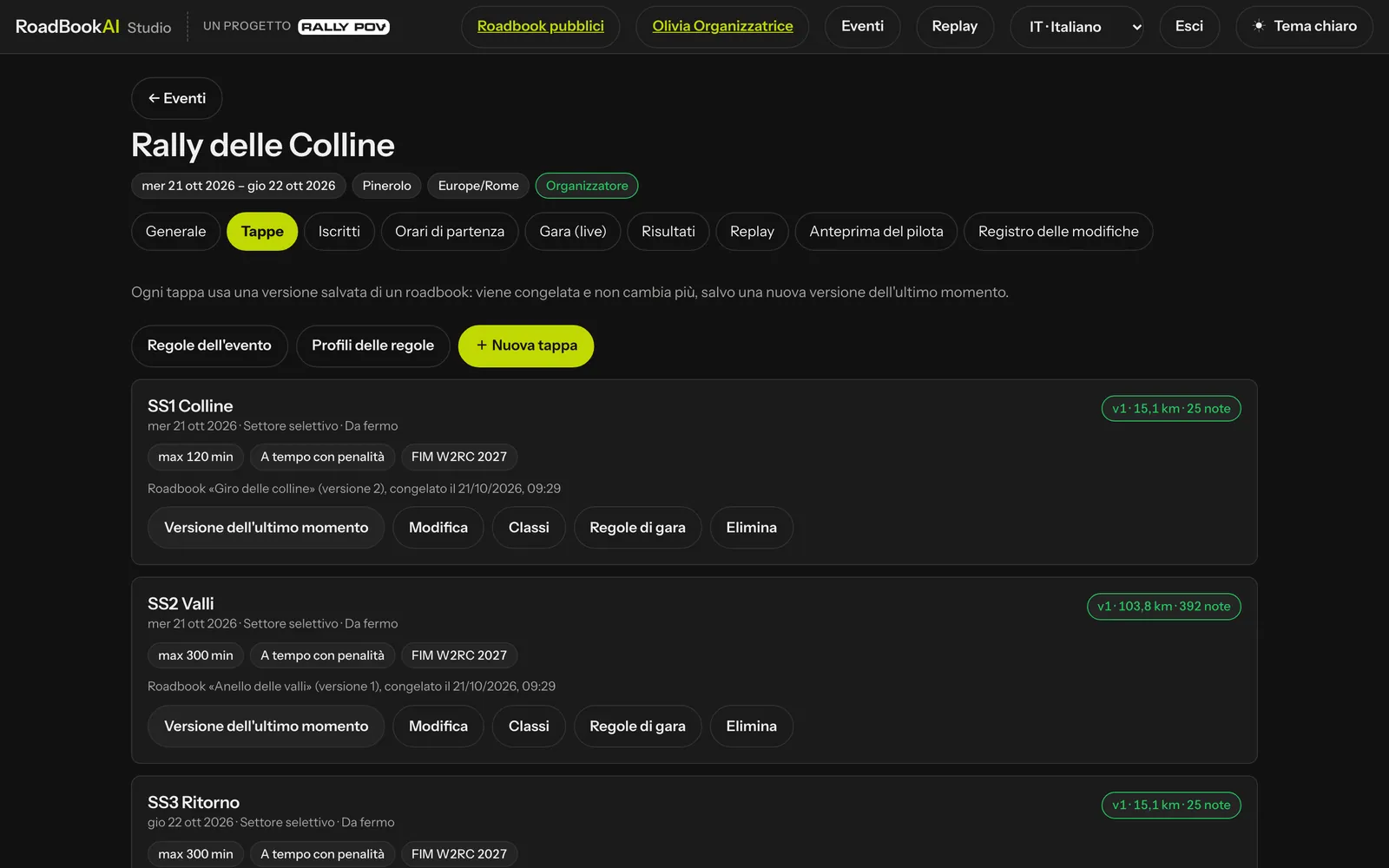 Chaque étape affiche le road-book figé, la version, les km et les notes.
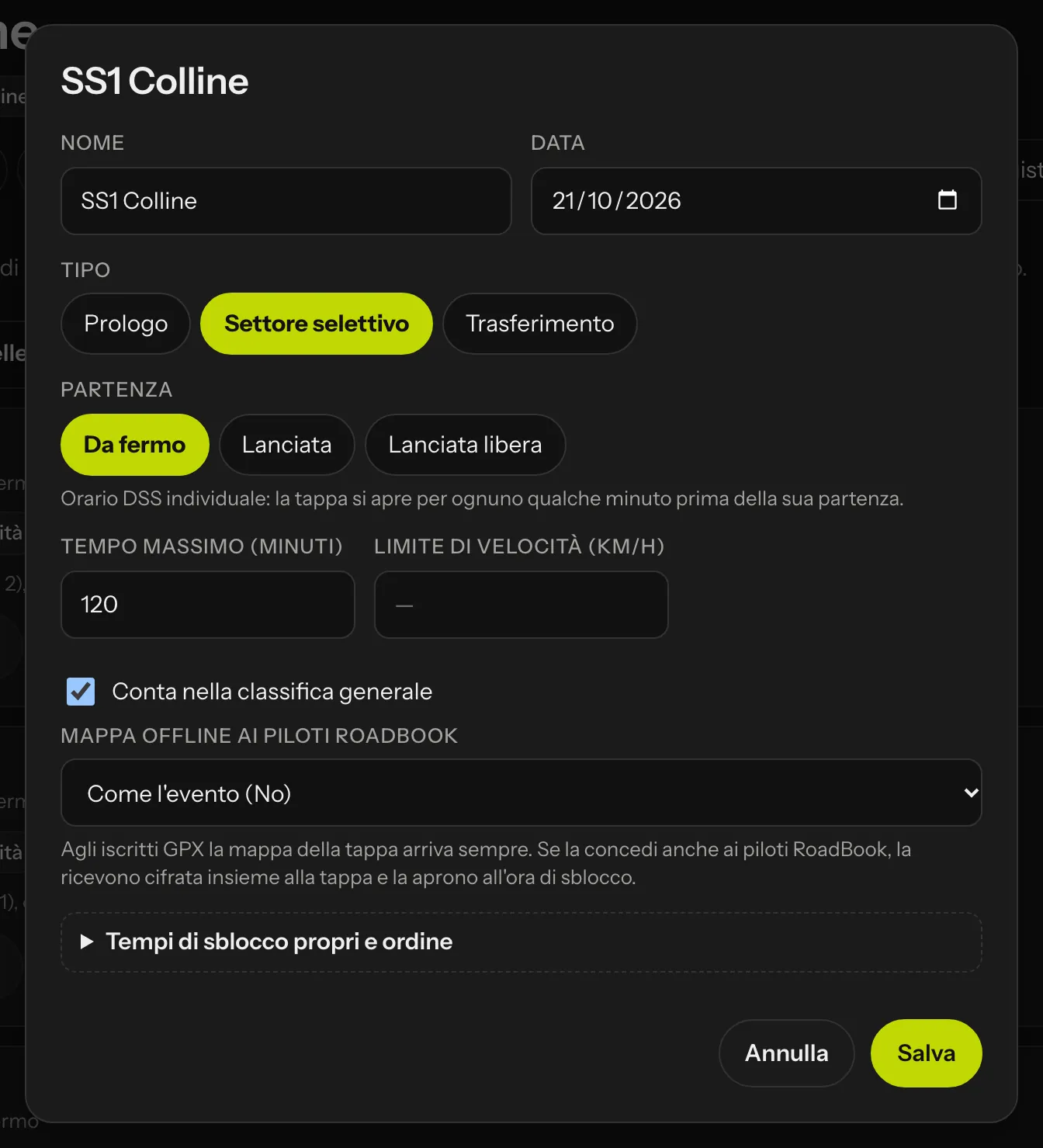 Les réglages de l'étape.
Le type de départ décide de la façon dont le temps est mesuré :
- Arrêté : chaque pilote a son heure au DSS ; l'étape s'ouvre pour lui quelques minutes avant.
- Lancé : il y a une fenêtre de départ (par exemple 60 minutes) et le temps démarre quand le pilote passe le DSS.
- Lancé libre : le pilote part quand il veut dans la journée, le temps démarre au DSS.
Figer le road-book
Chaque étape a besoin de son road-book. Choisissez un road-book du Studio (le vôtre ou partagé avec vous en modification) et l'une de ses versions enregistrées : elle est copiée dans l'événement avec une empreinte de contrôle et, à partir de là, ne change plus, même si vous continuez à travailler sur le brouillon dans le Studio. Le cadre de l'étape indique quel road-book, quelle version et quand il a été figé.
Avant de figer, vérifiez les waypoints : DSS et ASS délimitent le secteur, les rayons et les pénalités sont ceux que l'application utilisera et que le service contrôlera.
Réglages par classe
Classes ouvre un tableau avec une ligne par classe : si la classe court l'étape, type de départ, heure ou fenêtre, temps maximum, limite de vitesse, si elle compte pour le général et l'alarme hors trace. Les champs vides restent comme l'étape.
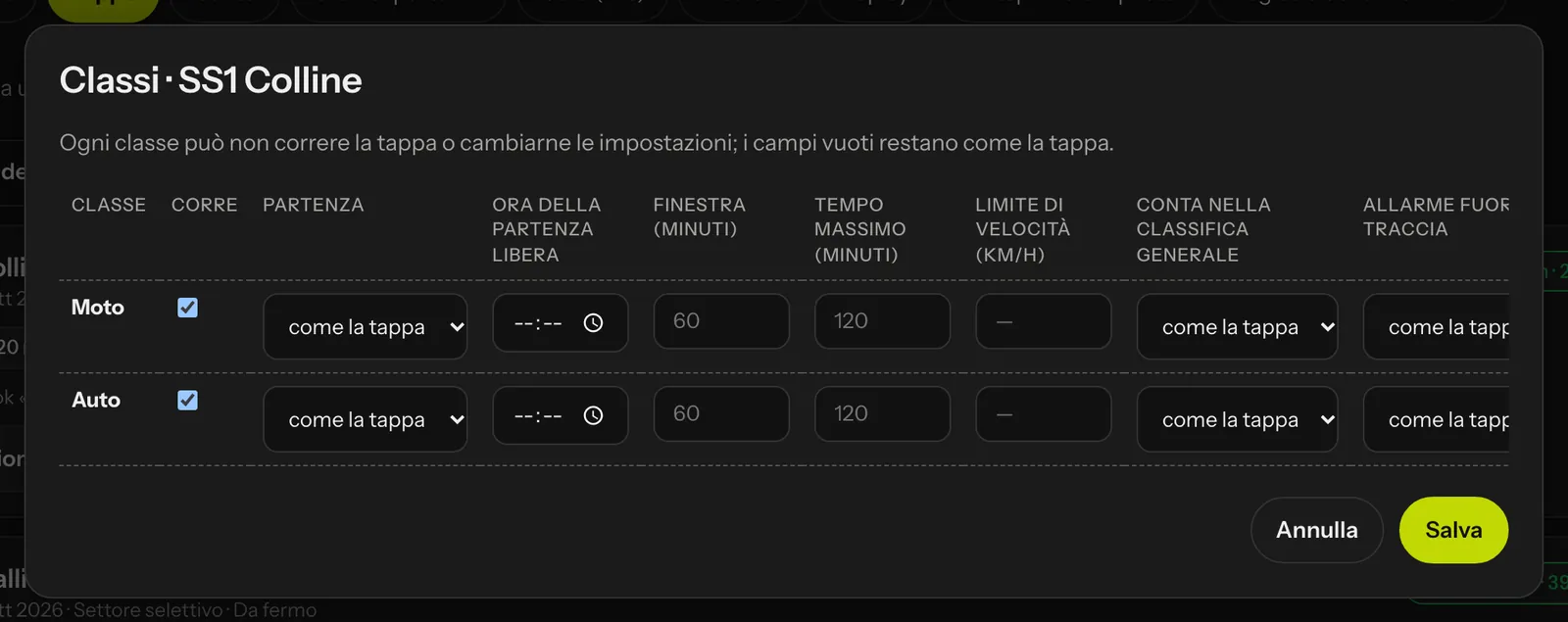 Chaque classe ne change que ce dont elle a besoin.
Version de dernière minute
Une piste fermée, un gué en crue, une note à corriger la veille au soir : dans le Studio, vous corrigez le road-book et enregistrez une nouvelle version (les notes modifiées prennent MODIF et NEW NOTE d'elles-mêmes). Puis, dans l'étape, appuyez sur Version de dernière minute, choisissez la version et écrivez le motif (par exemple « MODIF note 41 : piste fermée, déviation à droite »).
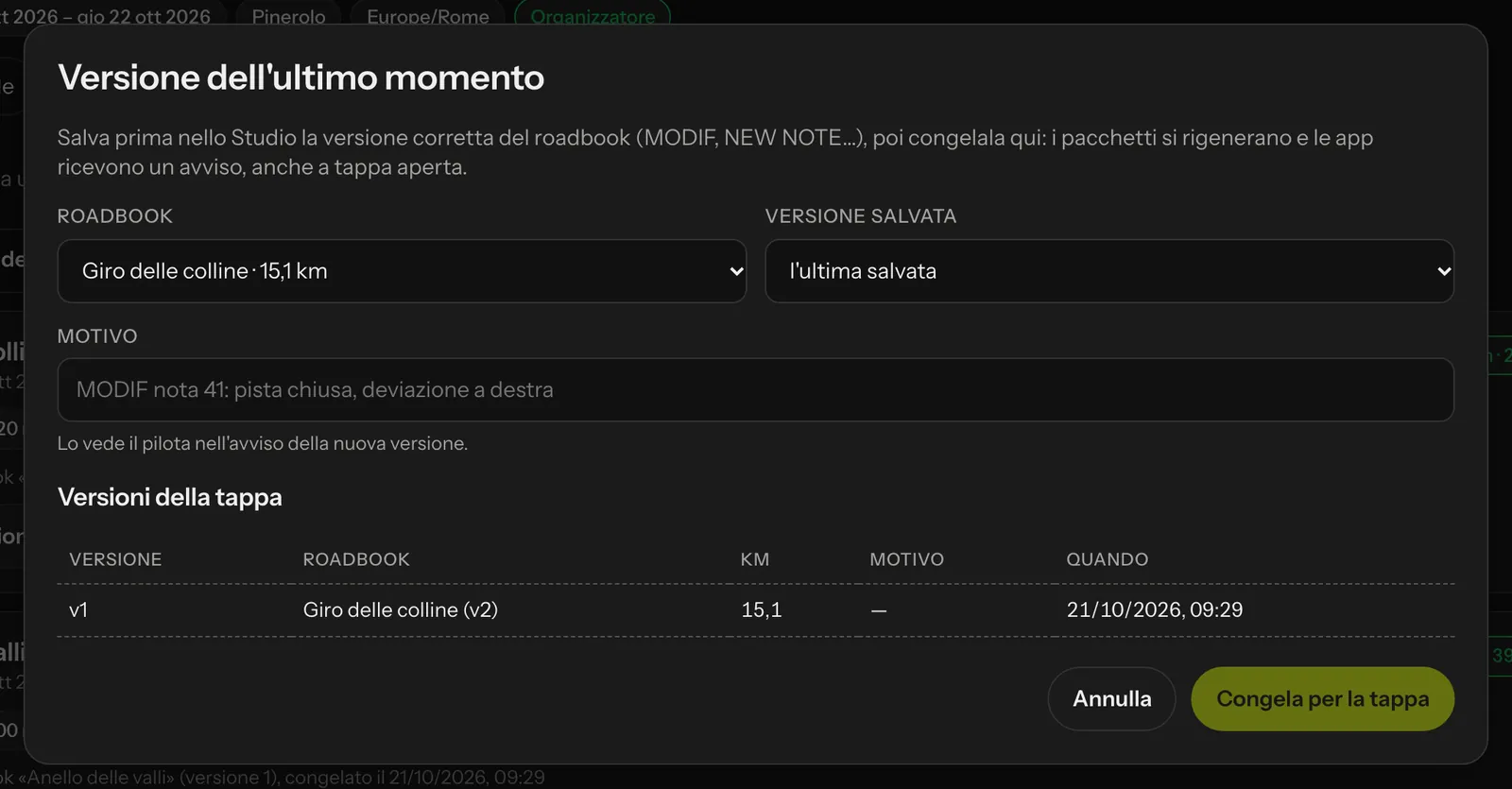 Le pilote lit le motif dans l'avis.
En appuyant sur Figer pour l'étape :
- les paquets des pilotes sont régénérés ;
- les applications reçoivent un avis avec le motif et la liste des notes modifiées ;
- si un pilote a déjà ouvert l'étape, l'avis apparaît dans le cockpit avec Appliquer maintenant ou Plus tard : en appliquant, l'odomètre, les waypoints validés et le chronomètre restent où ils sont.
L'historique Versions de l'étape reste dans la fenêtre.
Journal des modifications
Chaque modification de l'événement, des étapes, des engagés, des horaires et des classements finit dans le Journal des modifications, avec son auteur et sa date. C'est la référence quand, après la course, quelqu'un demande « qui a changé cette heure ? ».
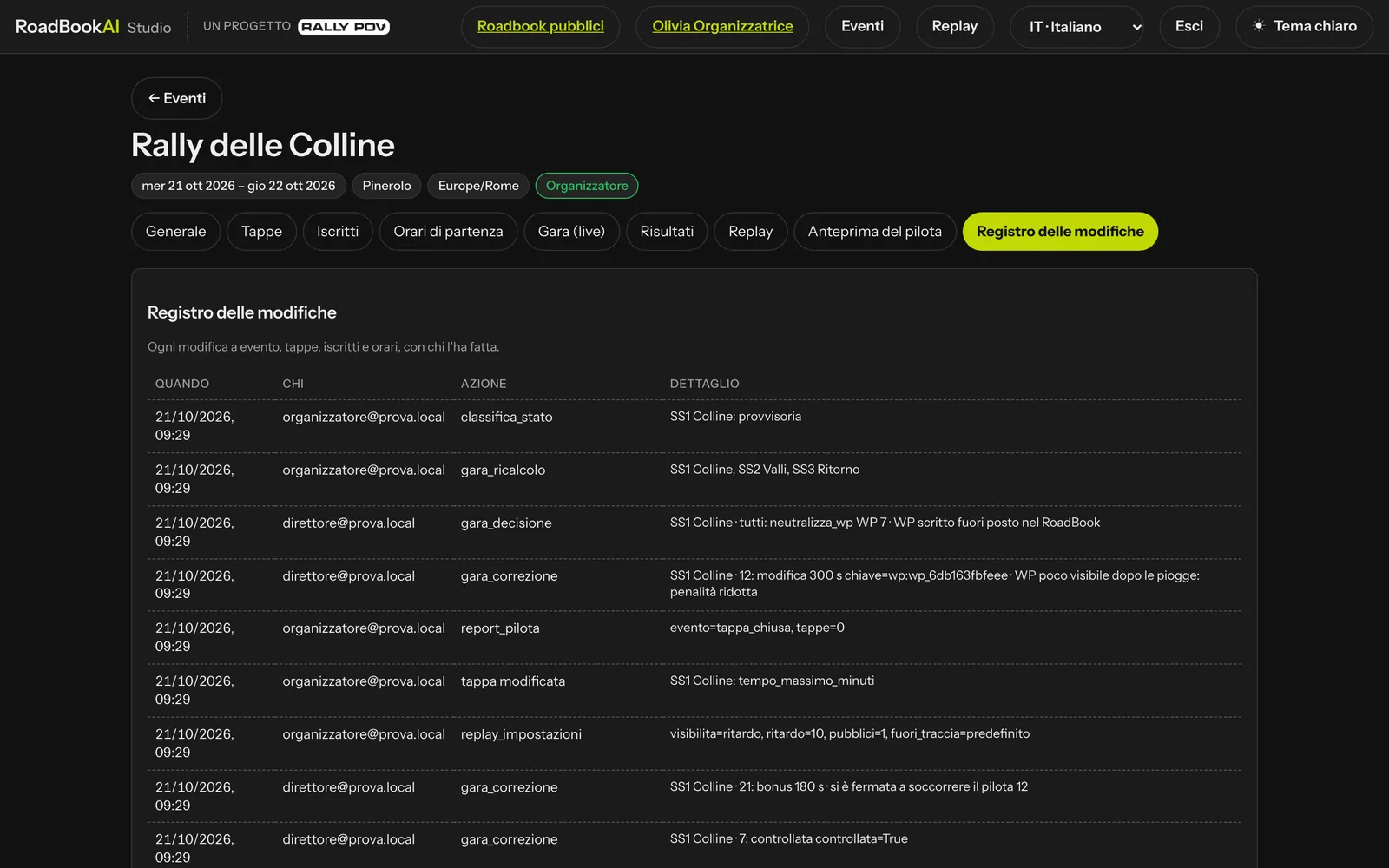 Le journal : heure, auteur, action et détail.