

Organizzare un evento
Eventi e tappe
Per l'organizzatore - creare un evento accettando l'accordo di contitolarità, scegliere classi e team, congelare il roadbook di ogni tappa, dare la mappa offline ai piloti, mandare una versione dell'ultimo momento e conservare i dati di gara.
Un evento è la gara o il raid che organizzi: ha le sue tappe, le sue classi, gli iscritti e un team che lavora con te. Ogni tappa usa un roadbook rivisto nello Studio, congelato in una versione che non cambia più: è quella che arriva sui telefoni dei piloti, cifrata, e che il servizio usa per calcolare le classifiche.
Il percorso completo, in ordine:
- prepari i roadbook nello Studio e salvi una versione di ognuno (Versioni e confronto);
- crei l'evento, le classi e le tappe (questo capitolo);
- scegli le regole della tappa;
- carichi gli iscritti e assegni gli orari di partenza (Iscritti, orari e sblocco);
- il giorno della gara segui il live e le classifiche, poi rivedi tutto nel replay.
Chi può organizzare
Il ruolo di organizzatore lo dà un amministratore (Amministrazione › Utenti › Rendi organizzatore, vedi Utenti e ruoli). Da quel momento nella barra dello Studio compare Eventi. Durante la prova il ruolo si chiede scrivendo a info@rallypov.it.
Creare l'evento
In Eventi premi + Nuovo evento e scrivi nome, luogo, date di inizio e fine, fuso orario e lingua dell'evento. La prima volta (e ogni volta che il testo cambia) la finestra chiede anche di accettare l'accordo di contitolarità sui dati di gara (vedi sotto).
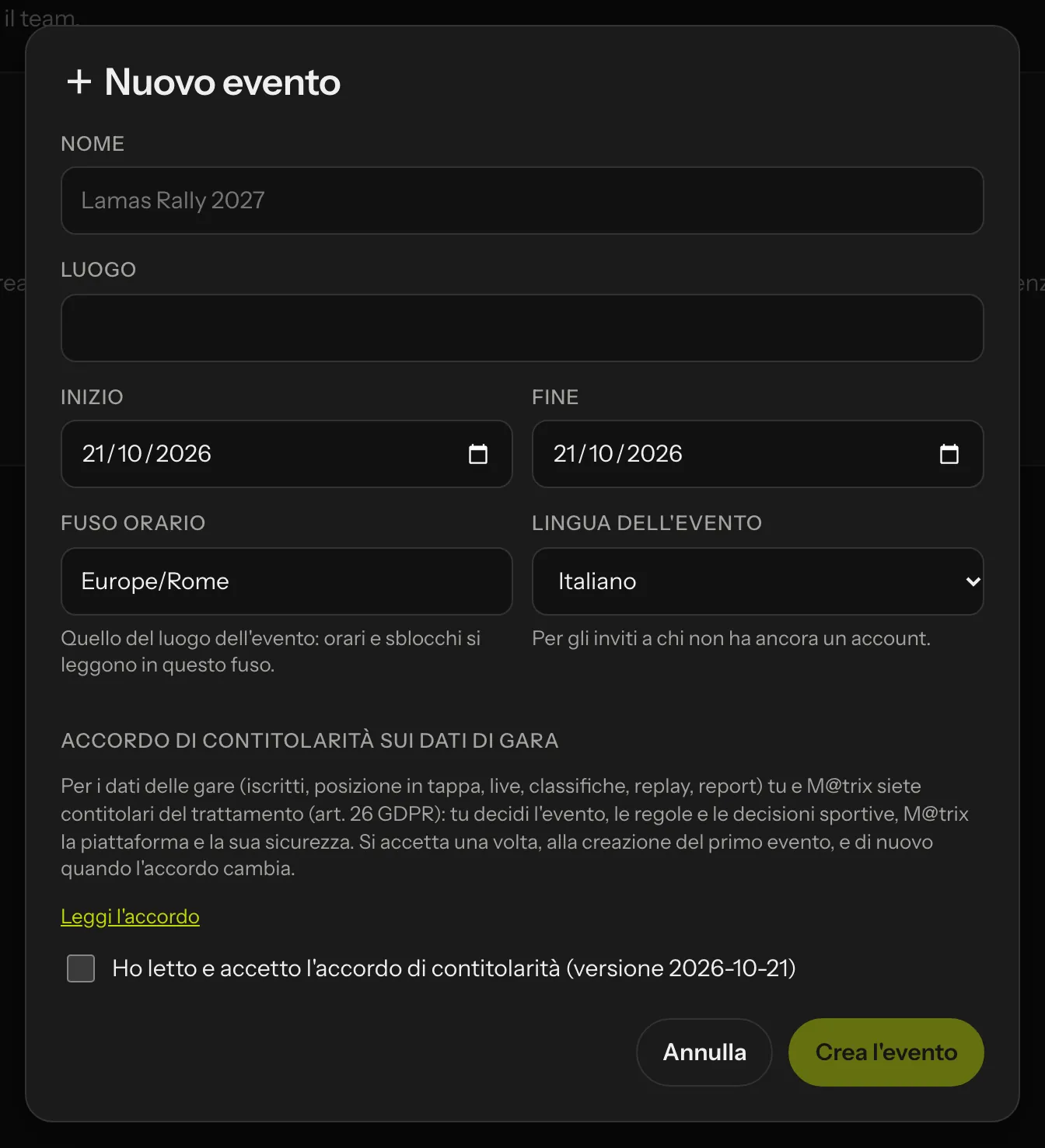 Nuovo evento: il fuso orario è quello del luogo della gara; in fondo l'accordo di contitolarità.
- Il fuso orario conta: orari di partenza, sblocchi e classifiche si leggono in questo fuso, anche se tu o i piloti siete altrove.
- La lingua dell'evento è quella degli inviti per chi non ha ancora un account; chi ha già un account riceve le email nella sua lingua.
L'accordo di contitolarità
In una gara i dati dei piloti (iscrizione, posizione in tappa, live, classifiche, replay, report) li trattate insieme, tu e M@trix: siete contitolari del trattamento (art. 26 del GDPR). In sostanza:
- tu decidi l'evento, le regole, le decisioni sportive e le correzioni manuali, raccogli i dati degli iscritti (e il consenso dei genitori per i minorenni) e informi i piloti con il regolamento particolare;
- M@trix gestisce la piattaforma, i mezzi tecnici, la sicurezza, i fornitori e la conservazione dei dati;
- per i diritti dei piloti c'è un punto di contatto unico; le violazioni dei dati si segnalano a vicenda entro 48 ore.
Si accetta una volta, spuntando Ho letto e accetto l'accordo di contitolarità nella finestra Nuovo evento; Leggi l'accordo apre il testo nella pagina Privacy. Data, ora e versione dell'accettazione restano registrate. Se l'accordo cambia, la nuova versione si chiede alla creazione dell'evento successivo; gli eventi già creati restano con la versione che avevi accettato.
L'evento si apre sulla scheda Generale. In alto le schede Generale, Tappe, Iscritti, Orari di partenza, Gara (live), Risultati, Replay, Anteprima del pilota e Registro delle modifiche.
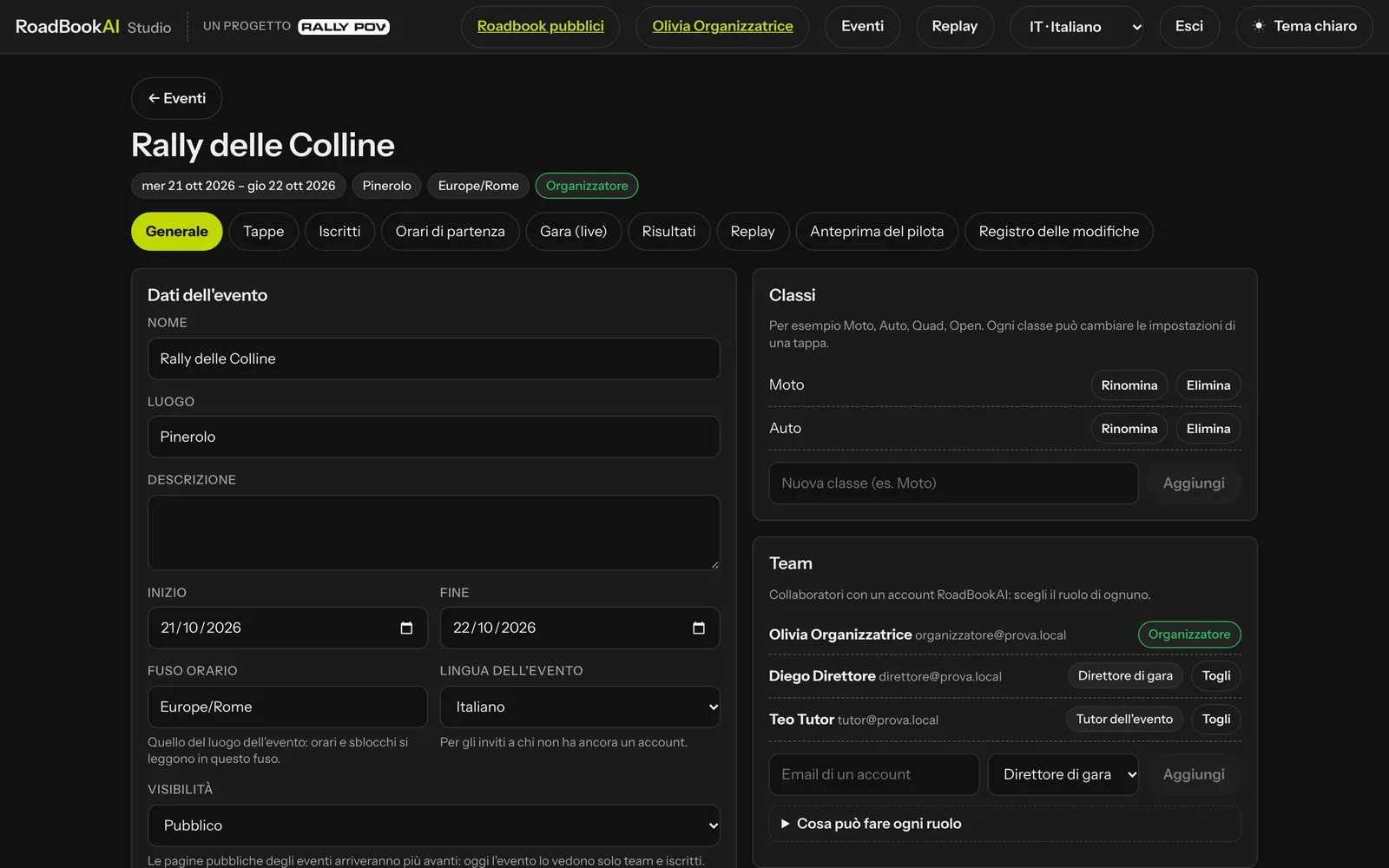 Generale: dati dell'evento, classi e team.
Dati dell'evento
Oltre a nome, luogo e date trovi:
- Visibilità: Privato (lo vedono solo team e iscritti), Non in elenco o Pubblico. Le pagine pubbliche dei risultati, del live e del replay si accendono a parte, dalle schede Risultati e Replay.
- Sblocco delle tappe: quando il pacchetto cifrato si scarica (predefinito 48 ore prima), quando si apre (20 minuti prima della partenza di ogni pilota) e quando si toglie dal telefono (12 ore dopo la fine della tappa). Ogni tappa può avere tempi propri.
- Mappa offline: agli iscritti GPX la mappa della tappa arriva sempre; qui decidi se darla anche ai piloti RoadBook (predefinito: no).
Conservazione dei dati di gara
Il riquadro Conservazione dei dati di gara dice quando si cancellano i dati della gara: tracce, replay, report e registro delle decisioni restano 3 anni dalla fine dell'evento, poi si cancellano da soli. Restano evento, tappe, iscritti, orari e classifiche, finché l'evento è pubblicato. Trenta giorni prima ricevi un'email con il link all'esportazione.
Esporta tutti i dati dell'evento (ZIP) scarica in ogni momento l'archivio completo: evento, classi, tappe, team, iscritti e orari, risultati, correzioni, registro, commenti, una traccia GPX e le azioni dell'app per ogni uscita, le posizioni del live. Se c'è un reclamo, un ricorso o una richiesta dell'autorità, un amministratore può segnare una contestazione in corso: finché c'è, nulla si cancella.
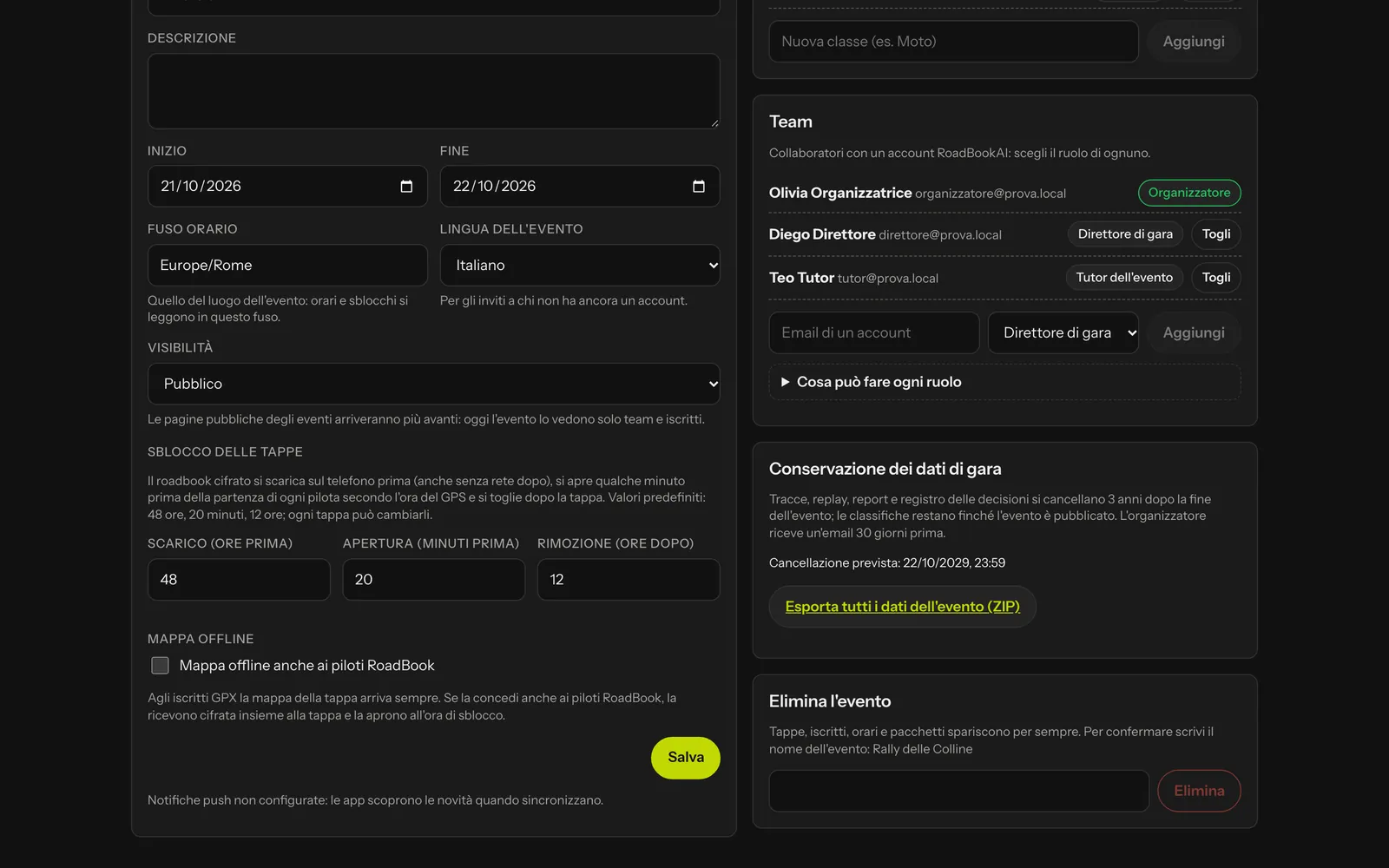 Conservazione dei dati di gara ed esportazione completa.
Classi
Moto, Auto, Quad, Open o quelle che usi tu: le scrivi nel riquadro Classi (oppure si creano da sole quando carichi gli iscritti). Ogni classe può poi avere impostazioni proprie in ogni tappa.
Team
Nel riquadro Team aggiungi i collaboratori con l'email del loro account RoadBookAI e scegli il ruolo:
| Ruolo | Cosa può fare |
|---|---|
| Direttore di gara | dati, tappe, classi, regole, versioni dell'ultimo momento, iscritti, orari; abilita e blocca i piloti; correzioni delle classifiche |
| Cronometrista | vede tutto e scrive gli orari di partenza |
| Tutor dell'evento | vede tutto e commenta i replay dei piloti |
| Sola lettura | vede tutto, non cambia nulla |
Solo tu, come organizzatore, gestisci il team ed elimini l'evento. Chi non fa parte dell'evento non lo vede nemmeno.
Le tappe
In alto nella scheda Tappe ci sono anche Regole dell'evento (le regole di partenza di ogni tappa nuova, che puoi applicare a tutte le tappe) e Profili delle regole (vedi Profili dell'organizzatore). Poi premi + Nuova tappa: nome, data, tipo (Prologo, Settore selettivo, Trasferimento), partenza (Da fermo, Lanciata, Lanciata libera), tempo massimo, limite di velocità generale, se conta nella classifica generale e se la mappa offline va anche ai piloti RoadBook (Come l'evento, sì, no).
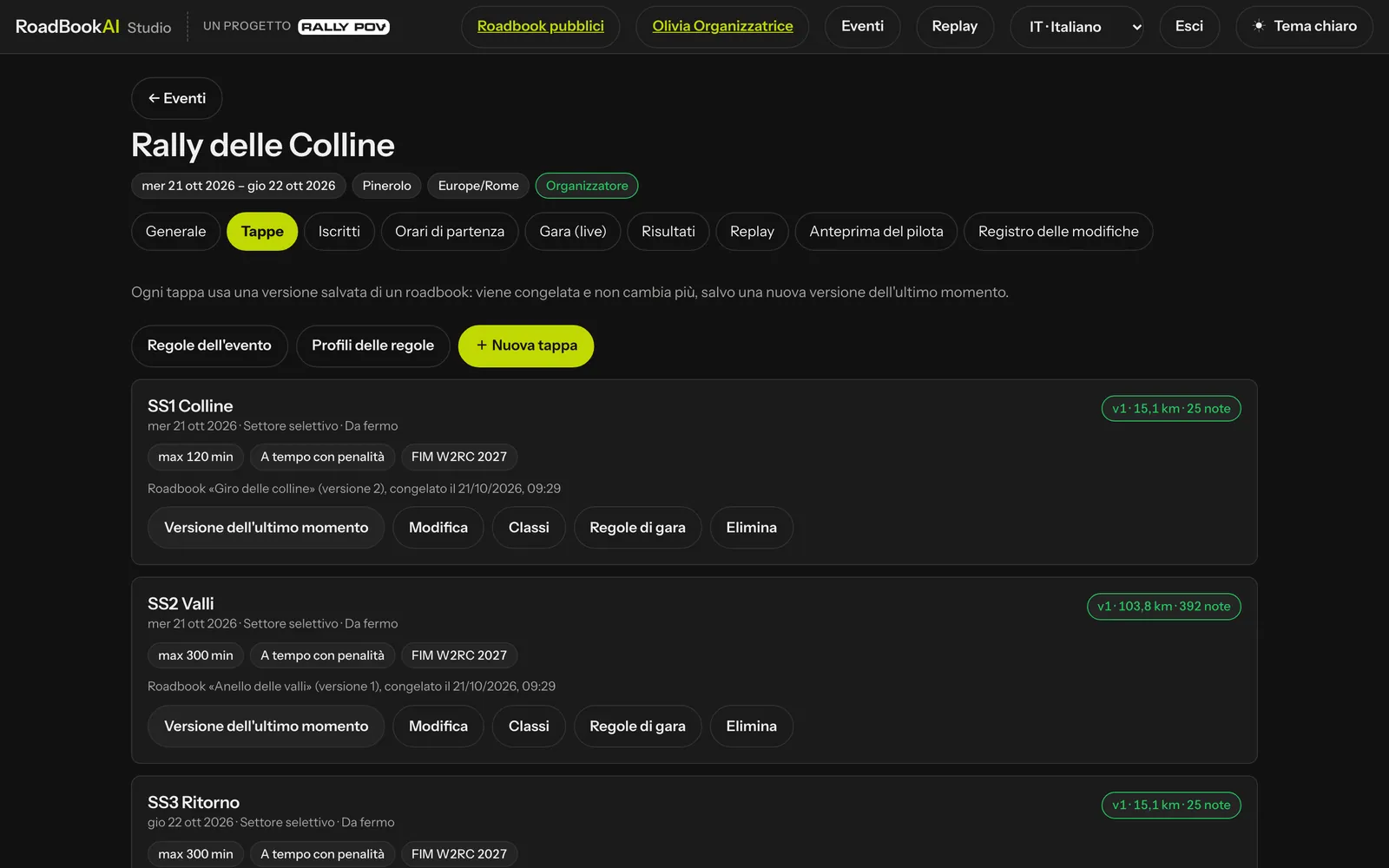 Ogni tappa mostra il roadbook congelato, la versione, i km e le note.
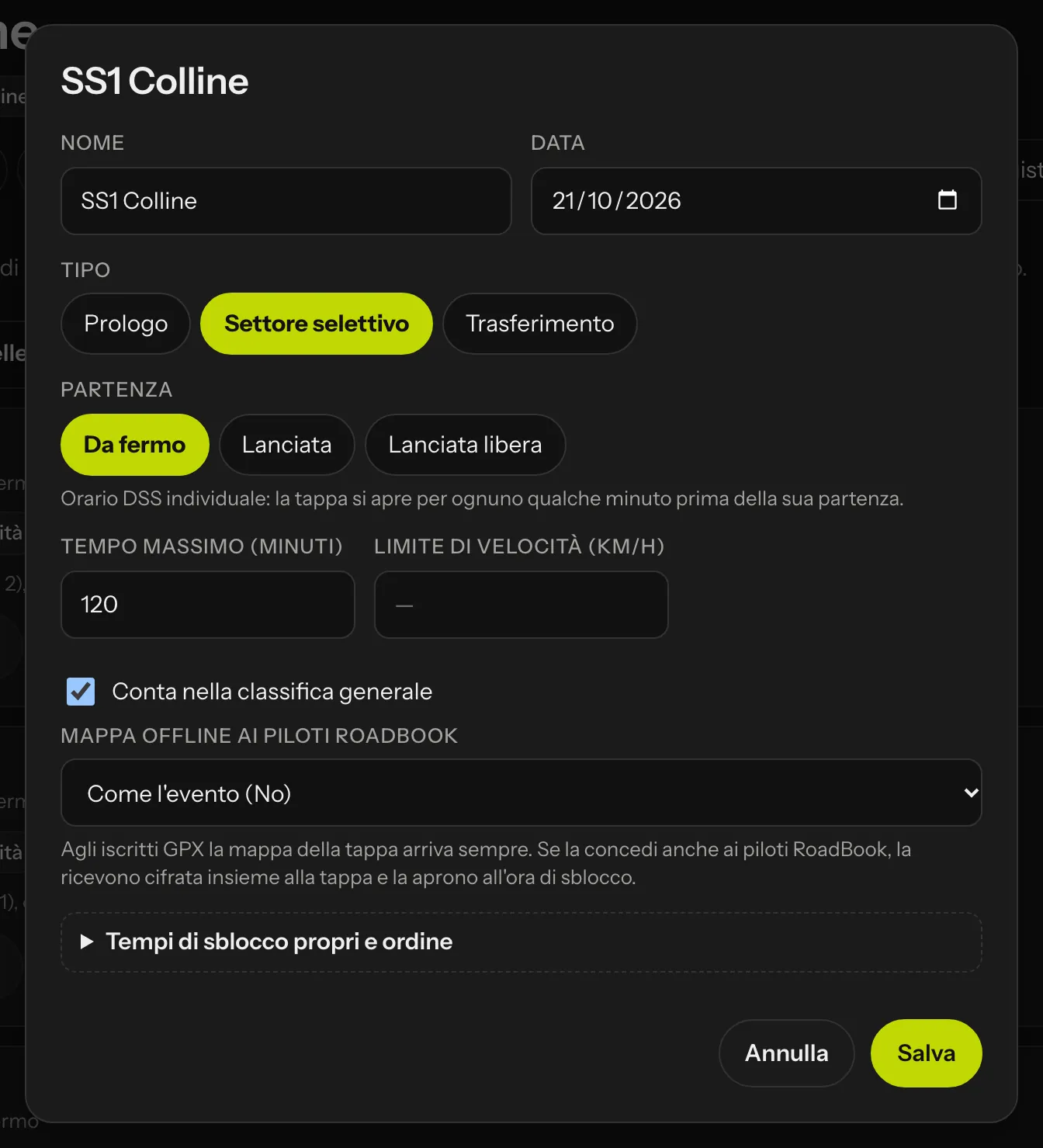 Le impostazioni della tappa.
Il tipo di partenza decide come si misura il tempo:
- Da fermo: ogni pilota ha il suo orario al DSS; la tappa gli si apre qualche minuto prima.
- Lanciata: c'è una finestra di partenza (per esempio 60 minuti) e il tempo parte quando il pilota passa il DSS.
- Lanciata libera: il pilota parte quando vuole nella giornata, il tempo parte al DSS.
Congelare il roadbook
Ogni tappa ha bisogno del suo roadbook. Scegli un roadbook dello Studio (tuo o condiviso con te in modifica) e una sua versione salvata: viene copiata nell'evento con un'impronta di controllo e da quel momento non cambia più, anche se continui a lavorare sulla bozza nello Studio. Il riquadro della tappa dice quale roadbook, quale versione e quando è stato congelato.
Prima di congelare, controlla i waypoint: DSS e ASS delimitano il settore, i raggi e le penalità sono quelli che l'app userà e che il servizio controllerà.
Impostazioni per classe
Classi apre una tabella con una riga per classe: se la classe corre la tappa, tipo di partenza, ora o finestra, tempo massimo, limite di velocità, se conta nella generale e l'allarme fuori traccia. I campi vuoti restano come la tappa.
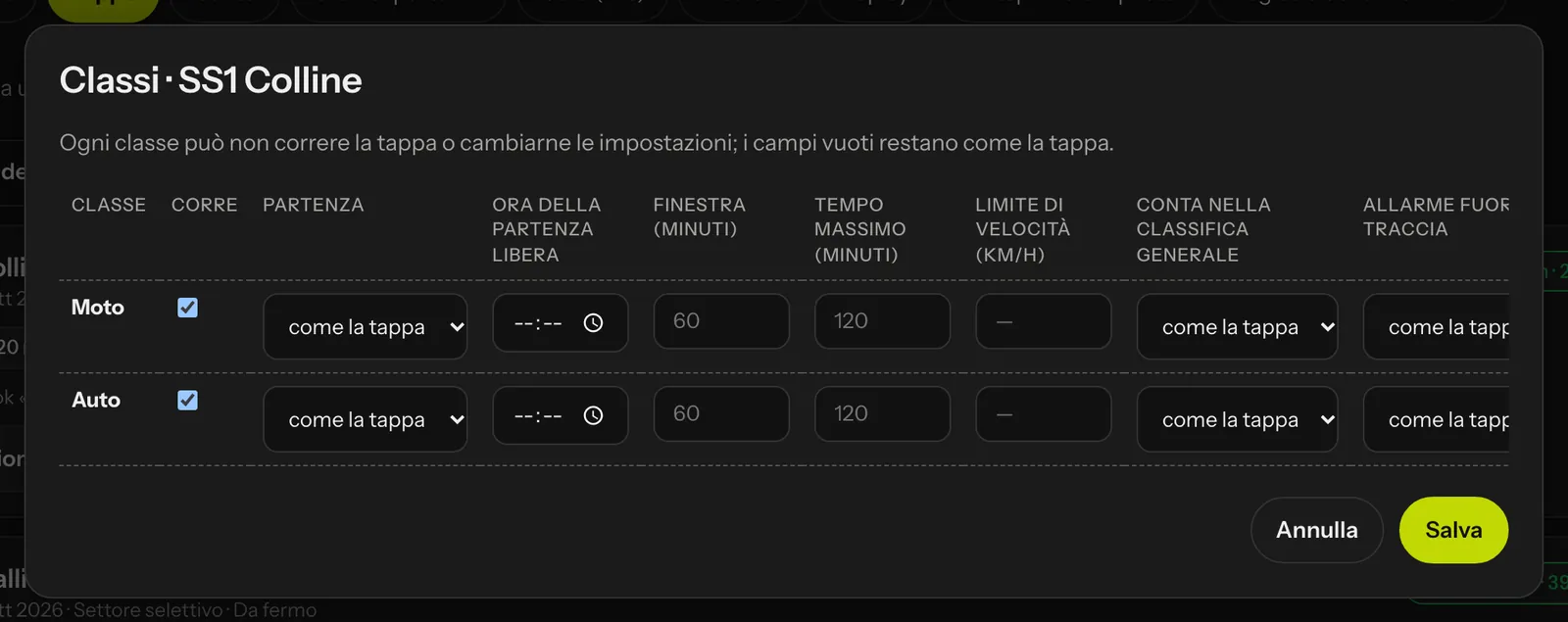 Ogni classe può cambiare solo quello che le serve.
Versione dell'ultimo momento
Una pista chiusa, un guado salito, una nota da correggere la sera prima: nello Studio correggi il roadbook e salvi una versione nuova (le note cambiate prendono MODIF e NEW NOTE da sole). Poi, nella tappa, premi Versione dell'ultimo momento, scegli la versione e scrivi il motivo (per esempio "MODIF nota 41: pista chiusa, deviazione a destra").
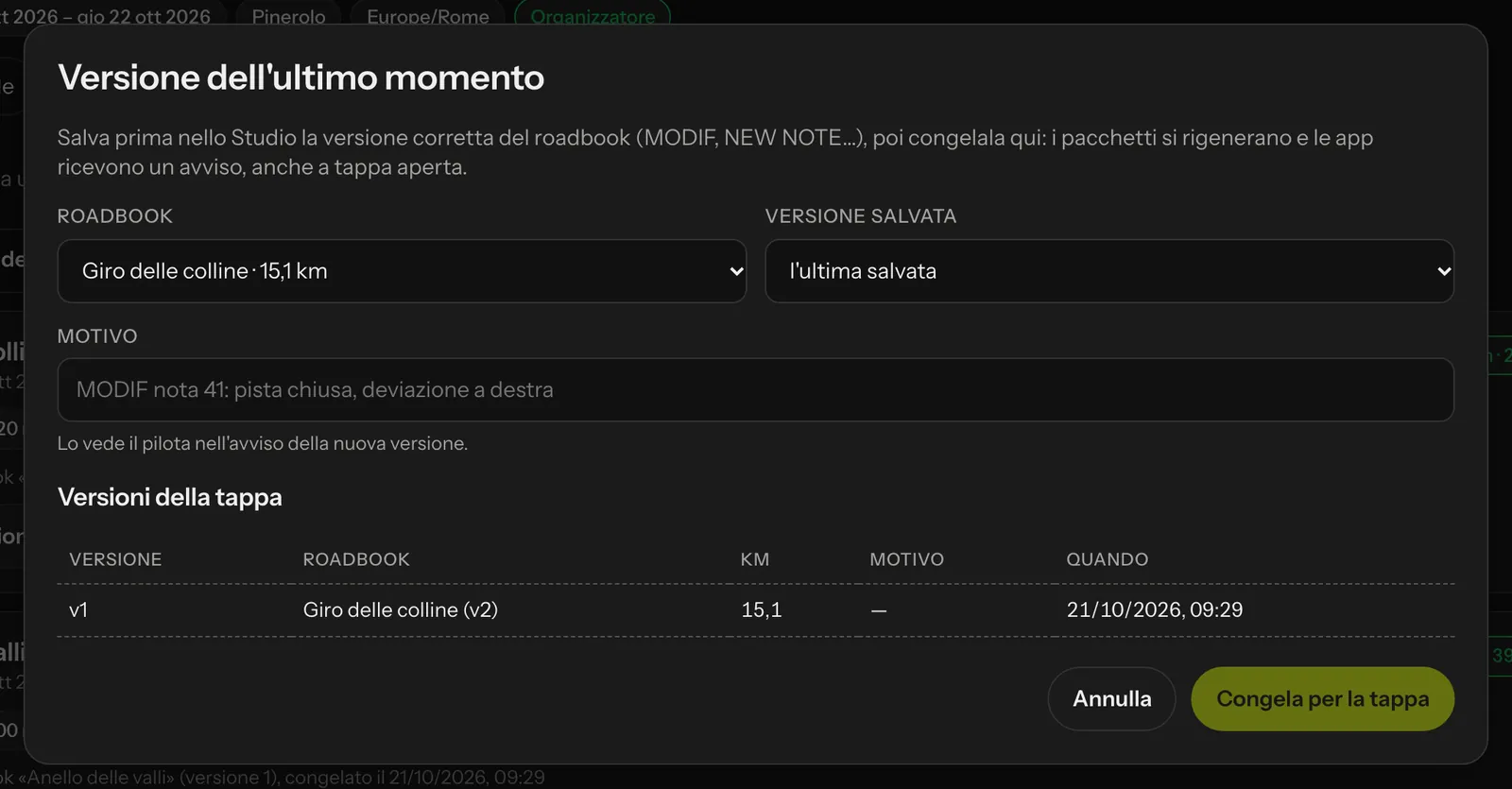 Il motivo lo legge il pilota nell'avviso.
Premendo Congela per la tappa:
- i pacchetti dei piloti si rigenerano;
- le app ricevono un avviso con il motivo e l'elenco delle note cambiate;
- se un pilota ha già aperto la tappa, nel cockpit compare l'avviso con Applica ora o Più tardi: applicando, odometro, waypoint validati e cronometro restano dove sono.
Lo storico Versioni della tappa resta nella finestra.
Registro delle modifiche
Ogni cambiamento all'evento, alle tappe, agli iscritti, agli orari e alle classifiche finisce nel Registro delle modifiche, con chi l'ha fatto e quando. È il riferimento quando, dopo la gara, qualcuno chiede "chi ha cambiato quell'orario?".
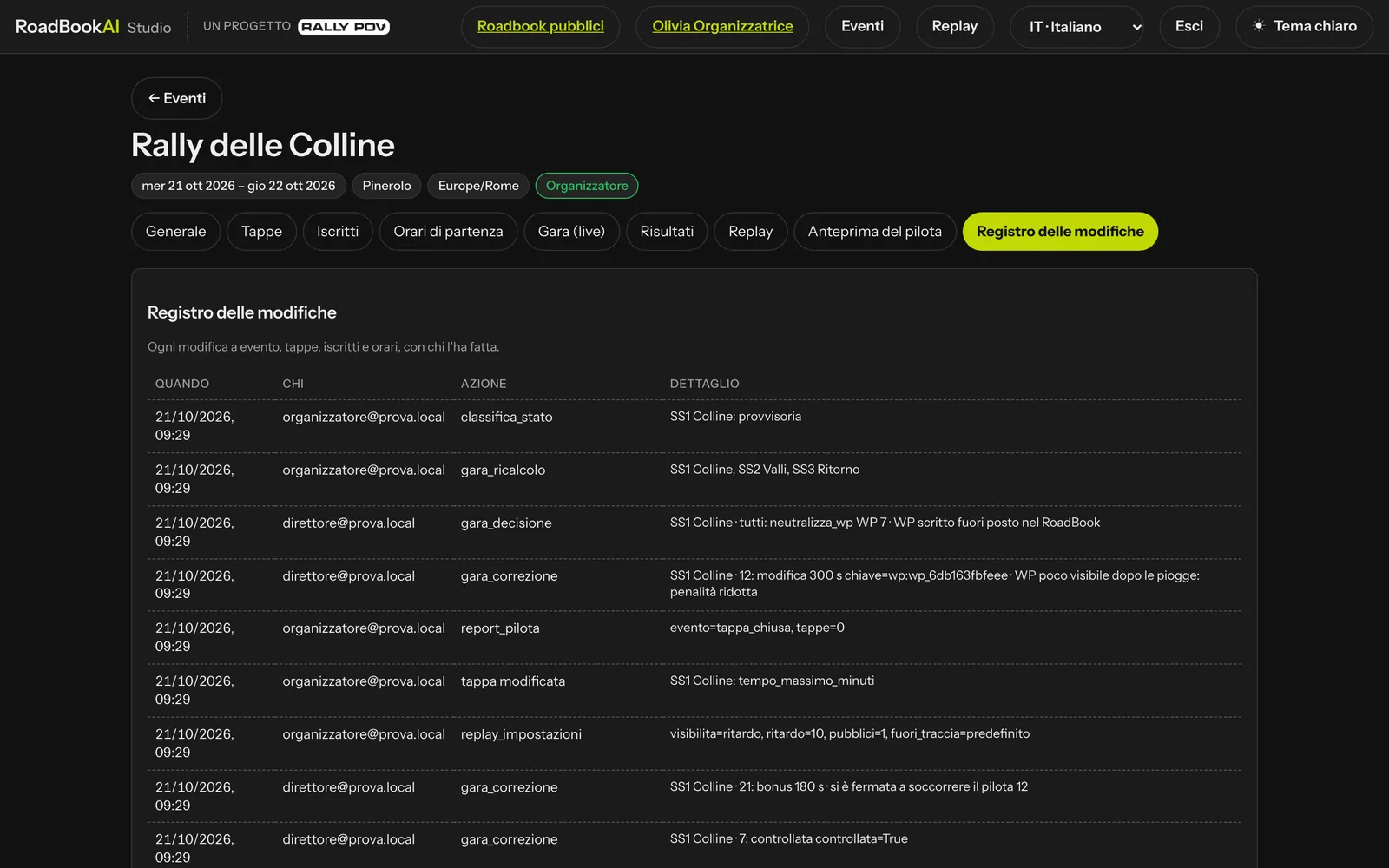 Il registro: ora, autore, azione e dettaglio.