

Die Fahrer-App
Die App - Installation und Anmeldung
Die RoadBookAI-App für Android, iPhone und iPad - installieren, mit dem Studio-Konto anmelden, der Startbildschirm, Meine Roadbooks, importierte Dateien, das automatische Senden der Daten und der Datenschutz.
Die RoadBookAI-App ist das Cockpit des Fahrers: Sie bringt das RoadBook an den Lenker, navigiert nach den FIM-Regeln, zeichnet den Track auf und sendet die Daten an den Veranstalter oder den Tutor. Es ist dieselbe App auf Android und auf iPhone und iPad, mit derselben Bedienung, denselben Einstellungen und denselben Begriffen, auf Italienisch, Englisch, Französisch, Spanisch und Deutsch.
Installieren
| Android | iPhone und iPad | |
|---|---|---|
| System | Android 8 oder neuer, Handy oder Tablet | iOS 17 oder neuer |
| Wo du sie herunterlädst | Google Play (während der Testphase: auf Einladung, über den Test von Google Play) | App Store (während der Testphase: auf Einladung, mit TestFlight) |
Für eine Einladung schreib an info@rallypov.it. Beim ersten Start fragt die App nach der Berechtigung für den Standort (um die km zu messen und die Wegpunkte zu validieren) und, nur wenn du bei der Streckenbesichtigung eine Sprachnotiz aufnimmst, nach der für das Mikrofon. Unter Android solltest du RoadBookAI vom Energiesparen ausnehmen (Einstellungen › Gerät): Manche Handys beenden Apps im Hintergrund, und der Track würde bei ausgeschaltetem Bildschirm abbrechen.
Mit dem Konto anmelden
Tippe auf Anmelden und nutze dasselbe Konto wie im Studio: E-Mail, Passwort und, falls aktiviert, den Code der Bestätigung in zwei Schritten. Ohne das Handy mit der Authenticator-App nimmst du einen Wiederherstellungscode.
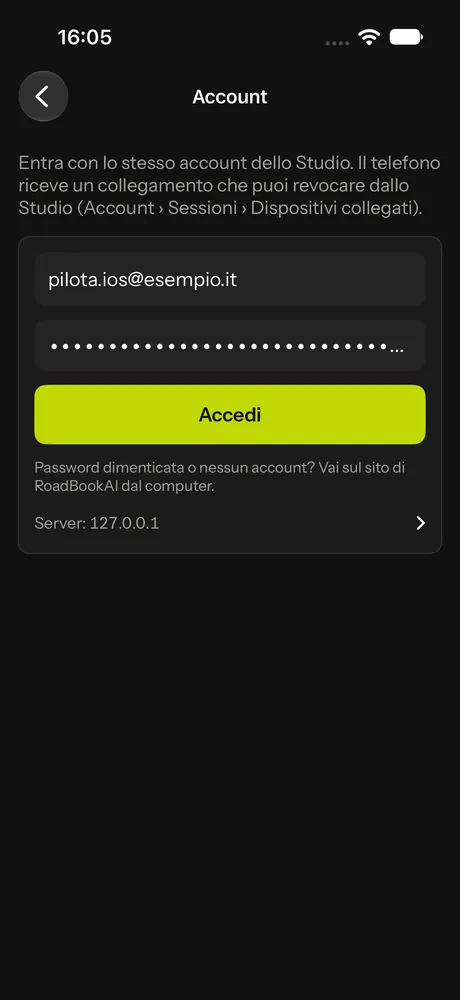
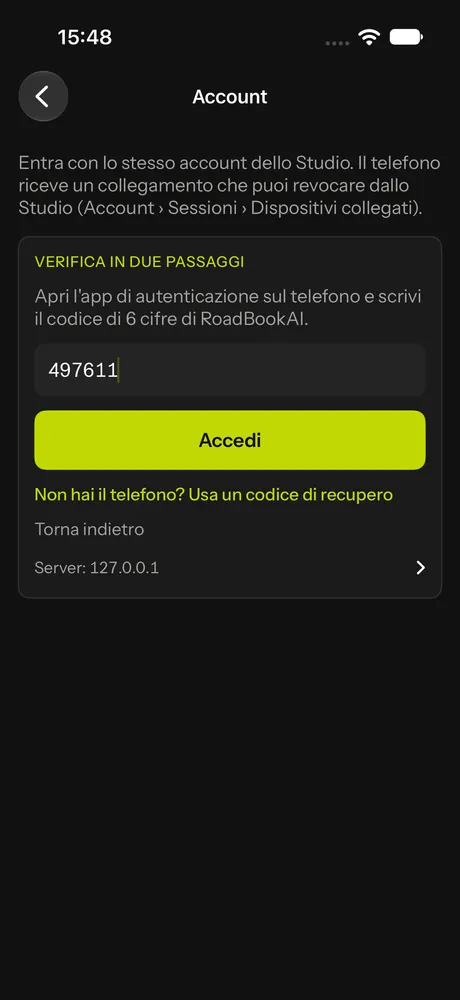
Das Handy erhält eine Verbindung, die 180 Tage gilt und sich von selbst verlängert, wenn du die App nutzt. Im Studio findest du sie unter Konto › Sitzungen › Verbundene Geräte: Verlierst du dein Handy, trennst du es dort, und die App bekommt sofort keine Daten des Kontos mehr (siehe Konto und Sicherheit).
Die App funktioniert auch ohne Konto, mit Roadbooks, die du von Hand importierst, und mit den öffentlichen Roadbooks. Ohne Konto bleiben die Fahrten aber nur auf dem Handy: Um Daten an einen Veranstalter oder einen Tutor zu senden, musst du angemeldet sein.
Der Startbildschirm
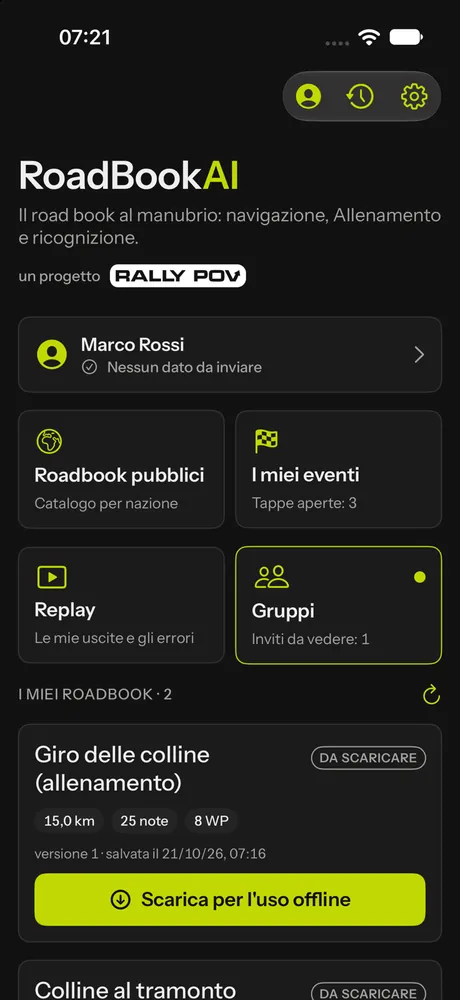
Von oben nach unten:
- der Bereich des Kontos, mit dem Stand beim Senden der Daten;
- Öffentliche Roadbooks: der kostenlose Katalog nach Ländern, auch ohne Konto (Öffentliche Roadbooks);
- Meine Veranstaltungen: die Rennen, für die du angemeldet bist, mit Etappen und Zeiten (Im Rennen mit der App);
- Replay und Gruppen: deine Fahrten und das Training mit dem Tutor (Training und Replay);
- Meine Roadbooks: die Roadbooks deines Studio-Kontos;
- die auf dem Handy importierten, und die Schaltflächen Roadbook importieren, Von Link und Freie Recce.
Oben rechts der Verlauf der Fahrten und die Einstellungen.
Meine Roadbooks
Jedes Roadbook deines Kontos (deins oder mit dir geteilt) erscheint hier, sobald du im Studio eine Version speicherst: Du tippst auf Herunterladen, und ab dann funktioniert es ohne Netz. Speicherst du im Studio eine neue Version, meldet die App das („Neue Version 2 im Studio“), und Aktualisieren ersetzt sie. Zieh die Seite nach unten, um die Liste zu aktualisieren.
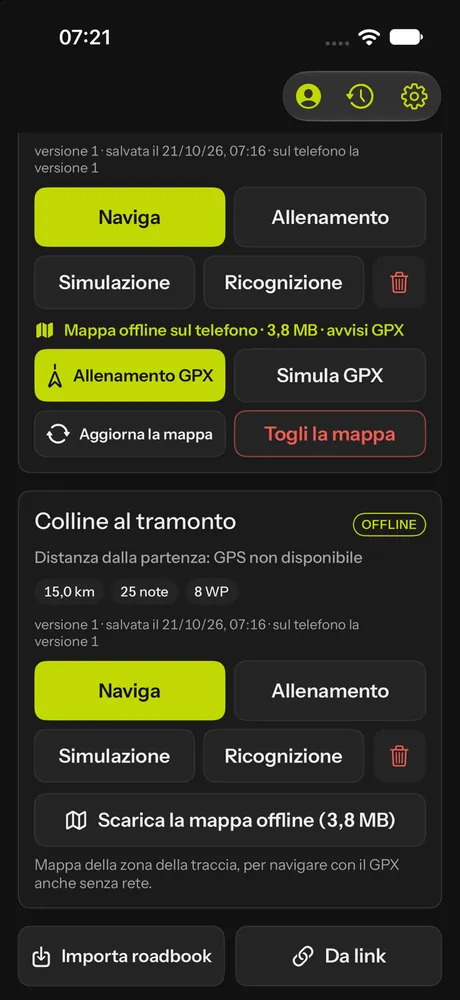
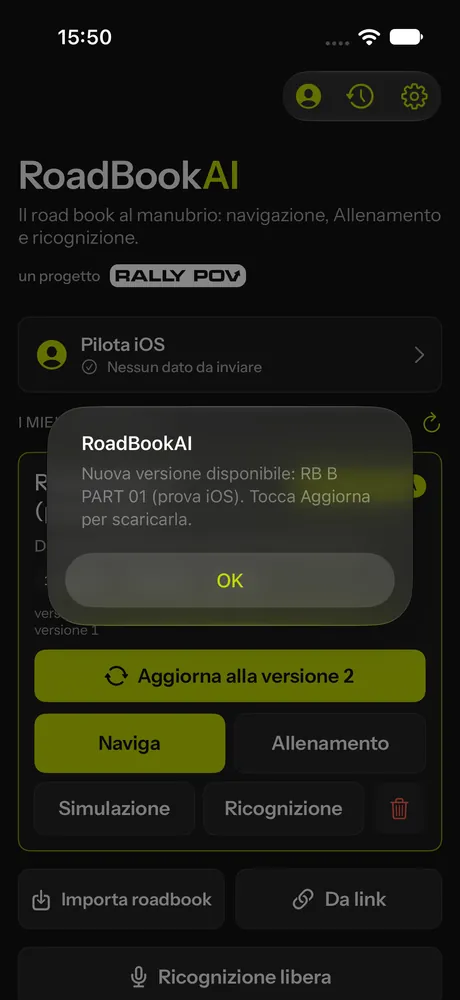
Jede Kachel zeigt km, Notizen, Wegpunkte, Reichweite und Entfernung zum Start sowie die Nutzungsarten: Navigieren, Training, Simulation, Recce; bei den Roadbooks des Kontos und den öffentlichen auch Offline-Karte herunterladen und die GPX-Navigation (GPX-Navigation).
Eine Datei importieren
Dateien von RoadBookAI (.roadbook.json, aus dem Studio exportiert), OpenRally (.gpx) und RoadBooks im PDF-Format öffnen sich auch ohne Konto:
- Roadbook importieren und die Datei wählen;
- oder, aus einer anderen App (Dateien, Drive, WhatsApp, Mail, Nachrichten, AirDrop), Öffnen mit › RoadBookAI oder Teilen an RoadBookAI;
- oder Von Link, indem du die Adresse der Datei einfügst.
Die App bestätigt mit der Anzahl der Notizen und Wegpunkte. RoadBook-PDFs haben einen eigenen Bereich in der Bibliothek.
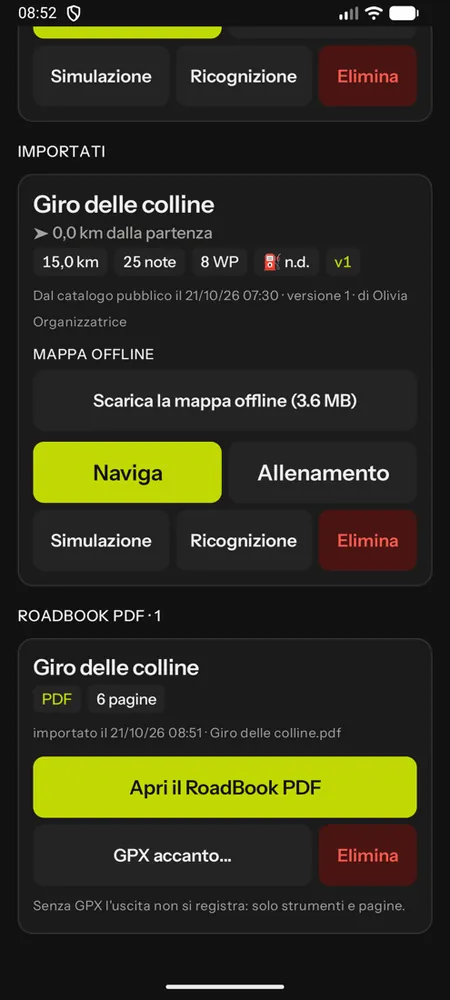 Ein RoadBook-PDF in der Bibliothek, mit seinem GPX daneben.
Mit der RoadBookAI-Datei werden die Notizen als Vektorgrafik gezeichnet, wie im PDF Dakar; bei OpenRally-Dateien zeigt die App die in der Datei enthaltenen Bilder; ein PDF blätterst du seitenweise durch, mit den Instrumenten (siehe Ein RoadBook im PDF-Format lesen).
Das automatische Senden der Daten
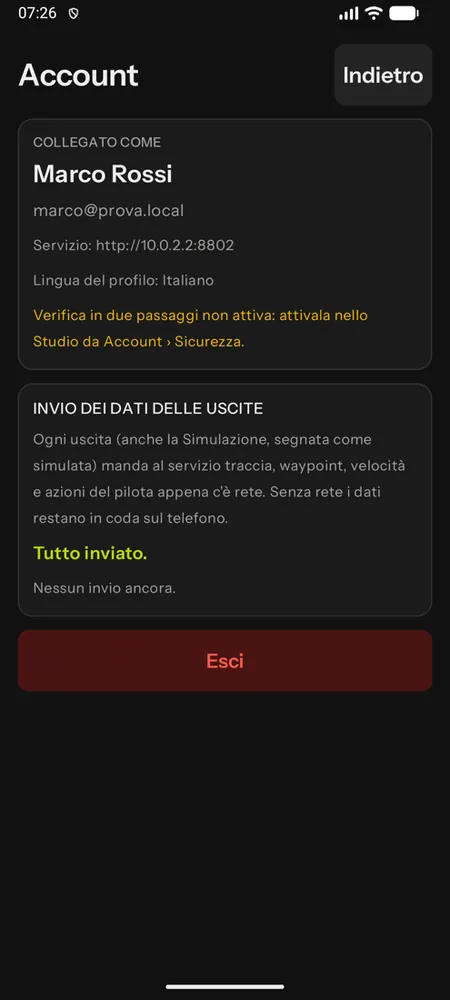
Mit verbundenem Konto sendet jede Fahrt (Renn-Etappe, Training, auch die Simulation, als simuliert markiert) den Track (ein Punkt pro Sekunde), die Wegpunkte, die Ereignisse der Engine (Zonen, Gefahren, GPS) und die Aktionen des Fahrers an den Dienst. Die Daten gehen von selbst raus, sobald Netz da ist: alle 2 Minuten während der Fahrt, am Ende der Fahrt, wenn das Netz zurückkommt, auch mit der App im Hintergrund. Ohne Netz warten sie auf dem Handy in einer Warteschlange, die nichts verliert und nichts doppelt sendet, auch wenn die App mittendrin geschlossen wird.
Den Stand siehst du im Bereich des Kontos und im Menü des Cockpits (Fahrtdaten); Jetzt senden erzwingt das Senden. Meldest du dich mit wartenden Daten vom Konto ab, warnt dich die App: Sie bleiben auf dem Handy und werden gesendet, wenn du dich wieder mit demselben Konto anmeldest.
Sprache
Die App spricht die Sprache des Handys; in den Einstellungen kannst du eine andere wählen, aus Italienisch, Englisch, Französisch, Spanisch und Deutsch. Mit Konto geht die Wahl auch ins Profil: Studio und E-Mails sprechen dann dieselbe Sprache. Die Sprachansagen nutzen die Stimme des Handys in dieser Sprache. Die Kürzel des Roadbooks (FRO, FPP, Qᵀ, ET…) bleiben international.
Datenschutz
- Der Standort wird nur während einer Fahrt genutzt, die du startest; das Mikrofon nur bei der Streckenbesichtigung.
- Roadbooks, Tracks, Audio und Fotos bleiben auf dem Handy und gehen nur mit verbundenem Konto an den Dienst, für die Nutzung, die du gewählt hast: der Veranstalter der Veranstaltung, für die du angemeldet bist, der Tutor der Gruppe, der du beigetreten bist, dein Replay.
- Die Roadbooks der Renn-Etappen bleiben verschlüsselt auf dem Handy und werden nach der Etappe gelöscht.
- Fahrten in der Simulation sind als simuliert markiert und zählen nie.
- Die gesendeten Daten sind vom Handy signiert, damit der Dienst weiß, dass sie von deiner App kommen.
- Die Renndaten verarbeiten der Veranstalter und M@trix gemeinsam; sie werden 3 Jahre nach dem Ende der Veranstaltung aufbewahrt, Trainingsfahrten, bis du sie löschst. Die Details stehen im Datenschutz.
iPad und Tablet
Auf dem Tablet nutzt du das Cockpit im Hoch- und im Querformat, mit mehr sichtbaren Notizen. Handy und Tablet können für denselben Fahrer zusammenarbeiten: eines als Hauptgerät und eines als Ersatzgerät (Einstellungen › Gerät); beide zeichnen auf, für das Rennen zählt das Hauptgerät.
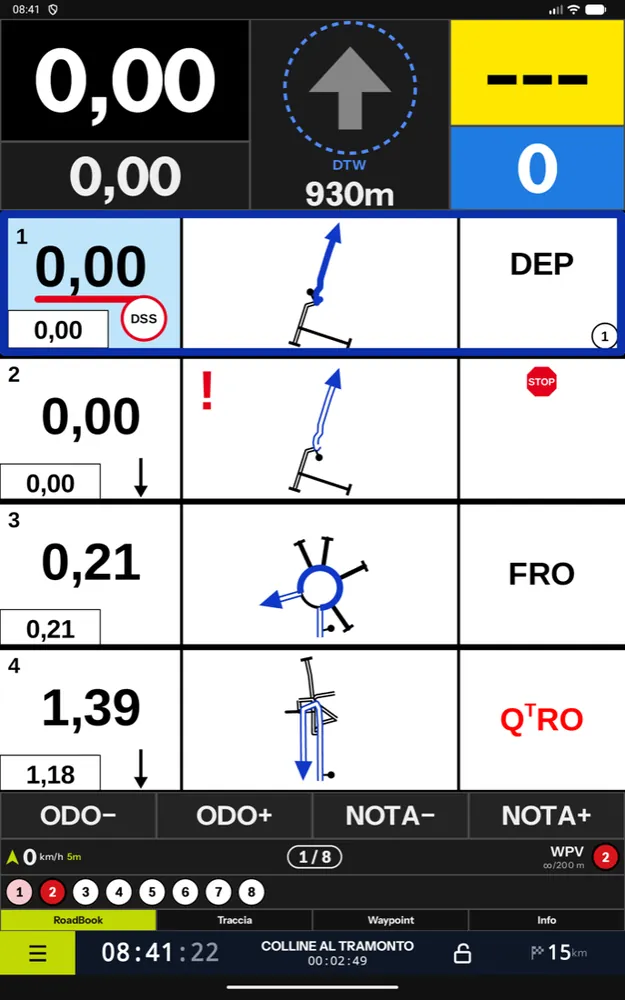
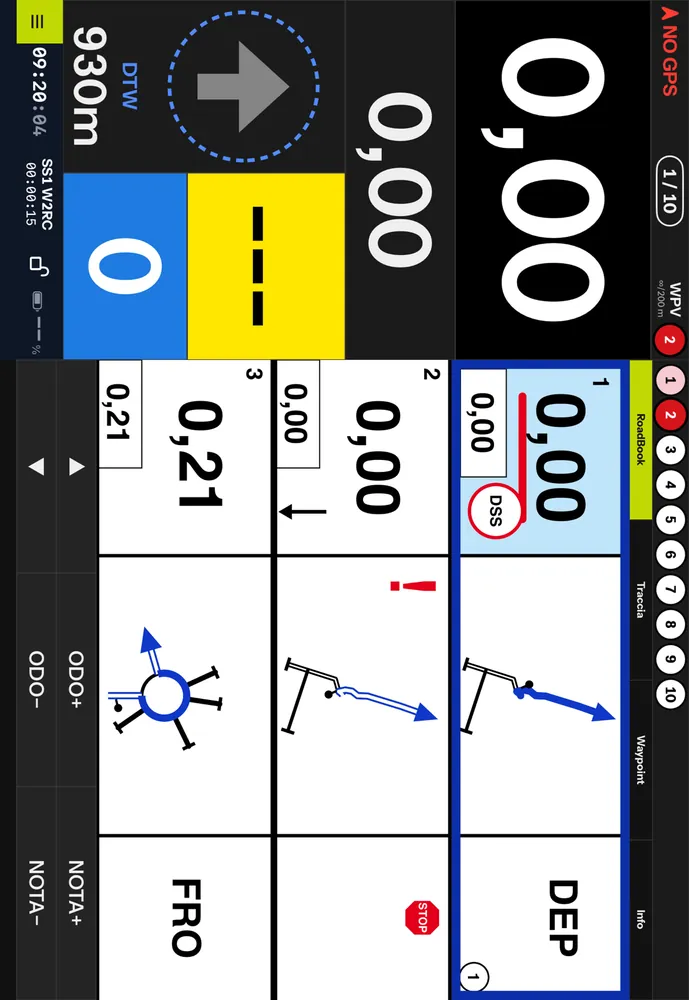 Das Cockpit auf dem iPad, im Querformat.