

L'app del pilota
Il cockpit
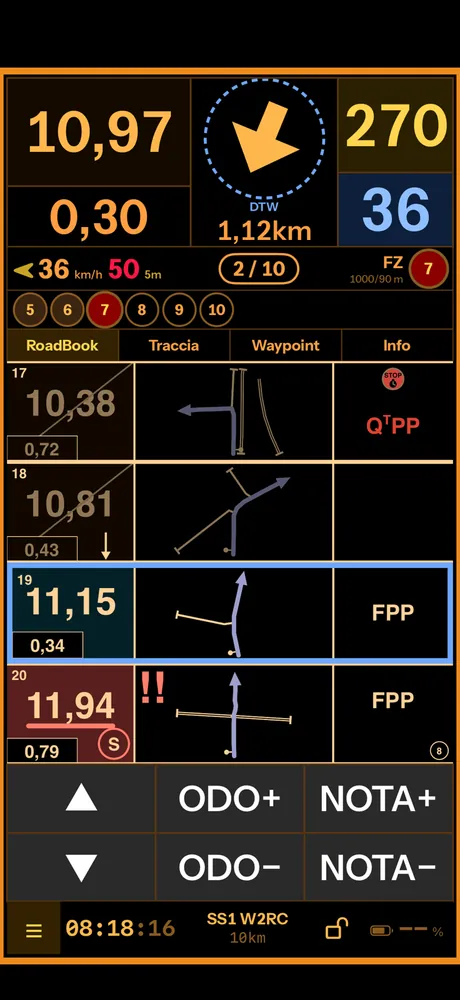
Gli strumenti e i comandi del cockpit - strumenti in alto e blocco di stato in fondo, odometro e parziale, freccia del waypoint, RoadBook a note grandi, scorrimento automatico, pannelli e modalità, waypoint, velocità, STOP di gara, neutralizzazioni, RoadBook in PDF, telecomando e menu.
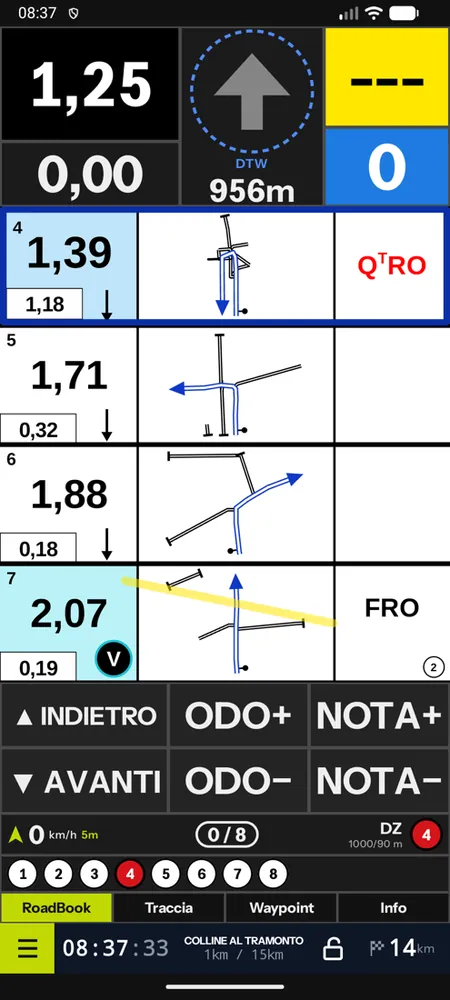
Il cockpit è lo schermo che guardi in moto. Tutto è pensato per essere letto con un'occhiata e comandato con i guanti o con il telecomando.
In verticale, dall'alto:
- gli strumenti: totale e parziale, freccia del waypoint o NOTA con la distanza, CAP e velocità;
- il RoadBook (o la mappa, o un altro pannello), con i tasti ODO e NOTA sotto;
- in fondo il blocco di stato: la riga con la velocità e il limite in vigore, i WP validati ("2 / 10") e il prossimo waypoint con tipo, raggi e numero; la striscia dei waypoint; le linguette dei pannelli; la barra con il menu, l'ora, la tappa con i km e il lucchetto.
Così, sopra, restano solo i numeri che servono in marcia. Con Barra degli strumenti: Alto (Impostazioni › Display) riga di stato e striscia dei WP tornano sotto gli strumenti. In orizzontale gli strumenti stanno a sinistra e il RoadBook a destra.
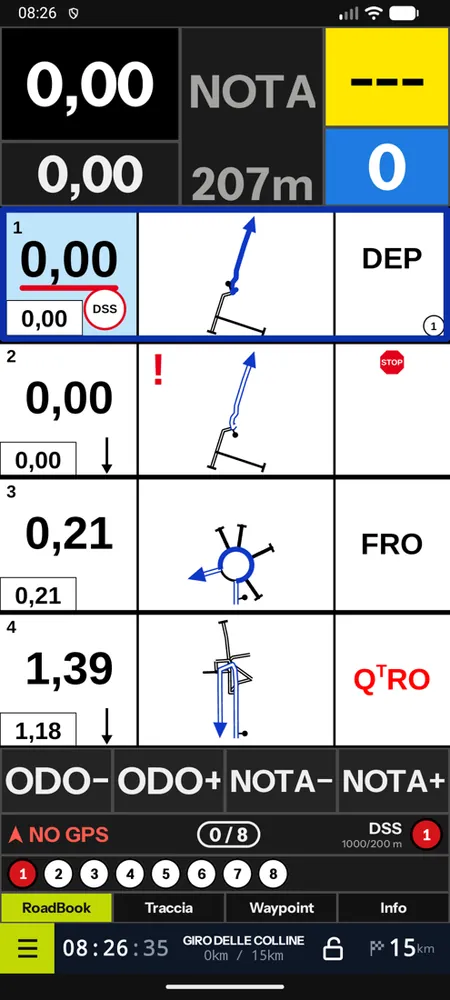
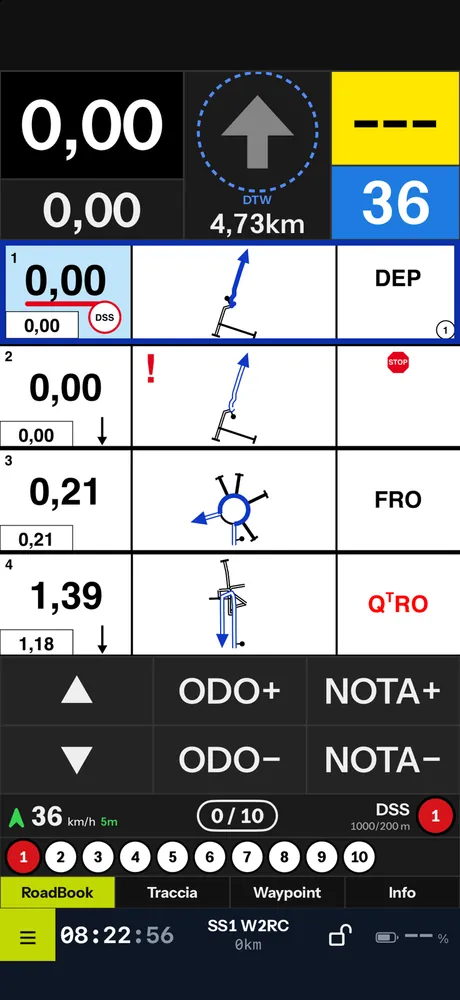
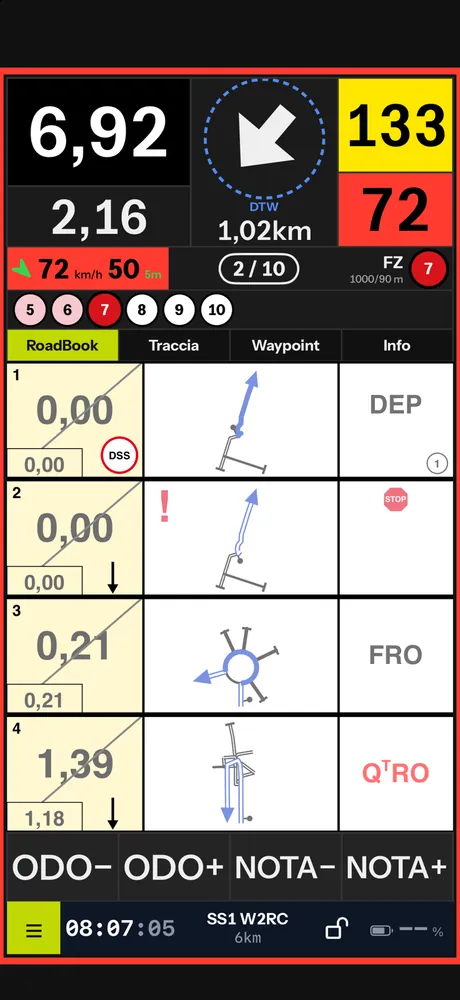
Gli strumenti
| Strumento | Cosa mostra |
|---|---|
| Totale | l'odometro in km, grande; si corregge con ODO− e ODO+ |
| Parziale | i km dall'ultimo azzeramento, sotto il totale |
| Freccia e distanza | con un waypoint aperto, la direzione e i metri che mancano (DTW) dentro un cerchio tratteggiato; senza waypoint la parola NOTA e la distanza alla prossima nota |
| CAP | la direzione di marcia in gradi, su fondo giallo; sotto, su fondo blu, la velocità o il CAP medio |
| Riga di stato | velocità con il limite in vigore in rosso, WP validati sul totale e il prossimo waypoint (tipo, raggi, numero) |
| Striscia dei waypoint | i cerchi numerati: validati, attuale, futuri; senza i WP nascosti né quelli mancati |
| Barra | menu, ora di gara con i secondi, nome della tappa con i km fatti e totali, lucchetto, batteria o km che mancano |
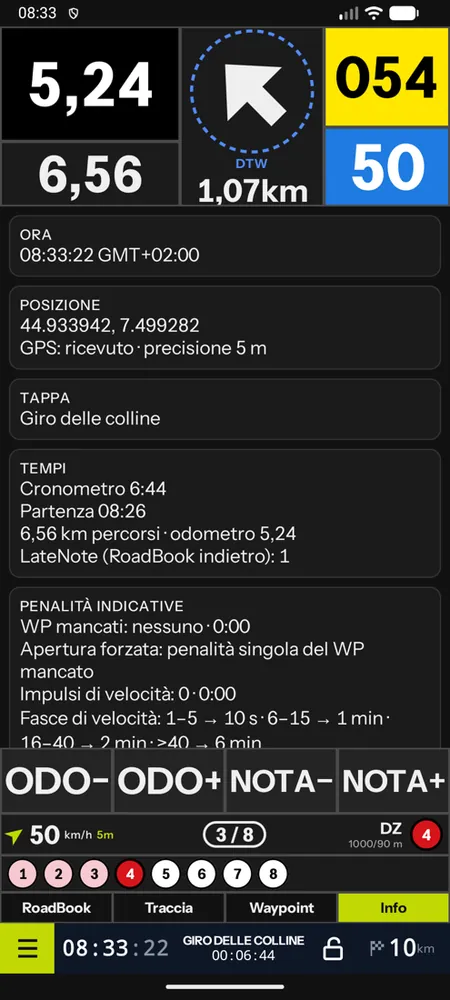
La precisione del GPS, il cronometro (dal DSS validato all'ASS) e il resto stanno nel pannello Info. Velocità al posto del CAP, velocità grande, CAP medio, decimali, separatore, colori del totale e carattere delle cifre si scelgono nelle preferenze. Nella modalità regolamentare km che mancano e coordinate restano nascosti.
I comandi
| Comando | Gesto |
|---|---|
| ODO− / ODO+ | totale meno o più un passo (10 m predefiniti); tenendo premuto il passo accelera |
| NOTA− / NOTA+ | il RoadBook arretra o avanza esattamente di una nota, a partire dalla nota in cima al RoadBook |
| Parziale | tocco = più un passo, doppio tocco = due passi, pressione lunga (anello di 1 s) = azzera |
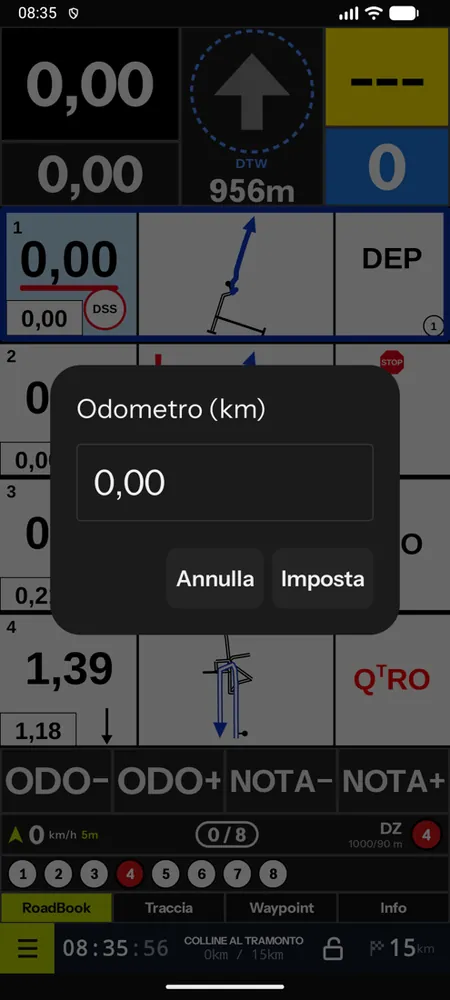
| Totale | pressione lunga (anello) = tastierino per scrivere il valore |
| Una nota del RoadBook | pressione lunga = porta l'odometro a quella nota; doppio tocco = lente |
| Freccia del WP | pressione lunga (anello arancione) = apertura forzata, se il regolamento la consente; su iPhone, nelle gare con i codici, apre il codice di sblocco |
| ☰ MENU | tutto il resto |
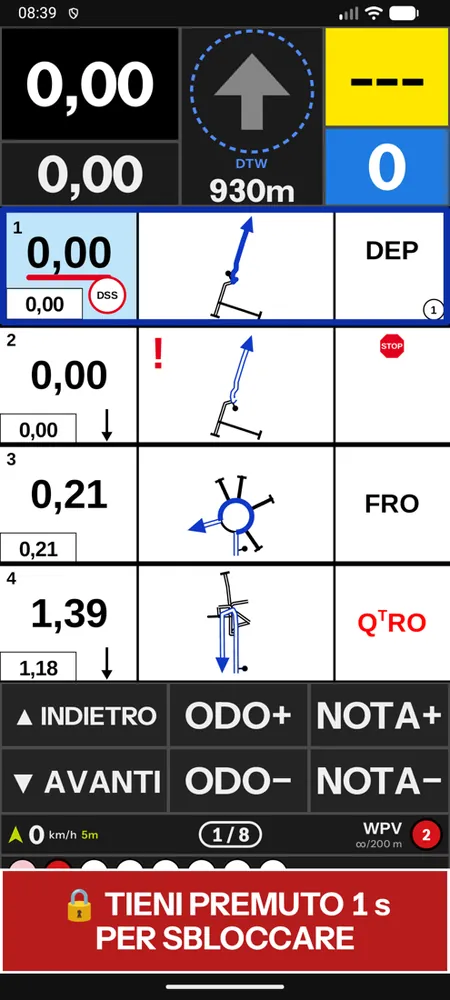
| 🔒 | blocca i tocchi; si sblocca tenendo premuto 1 s |
I tasti ODO e NOTA si nascondono dal menu o dalle impostazioni: chi usa il telecomando guadagna spazio per il RoadBook.
Il RoadBook
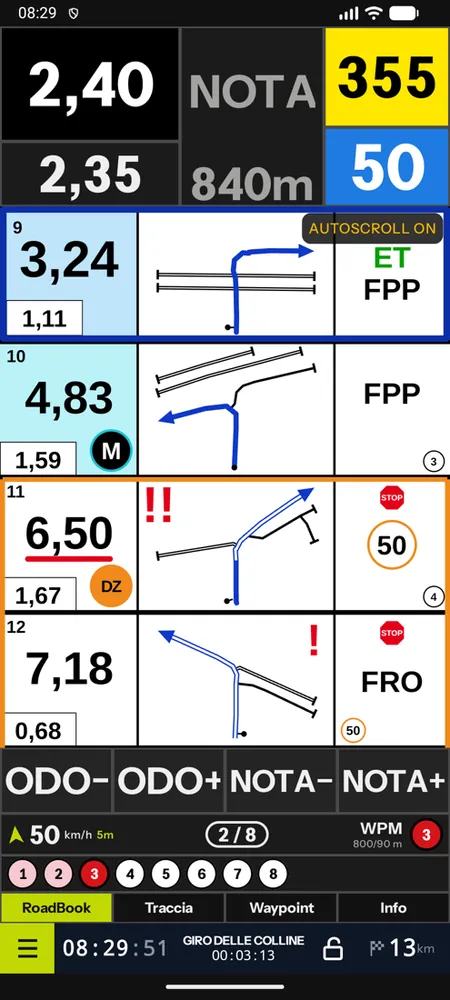
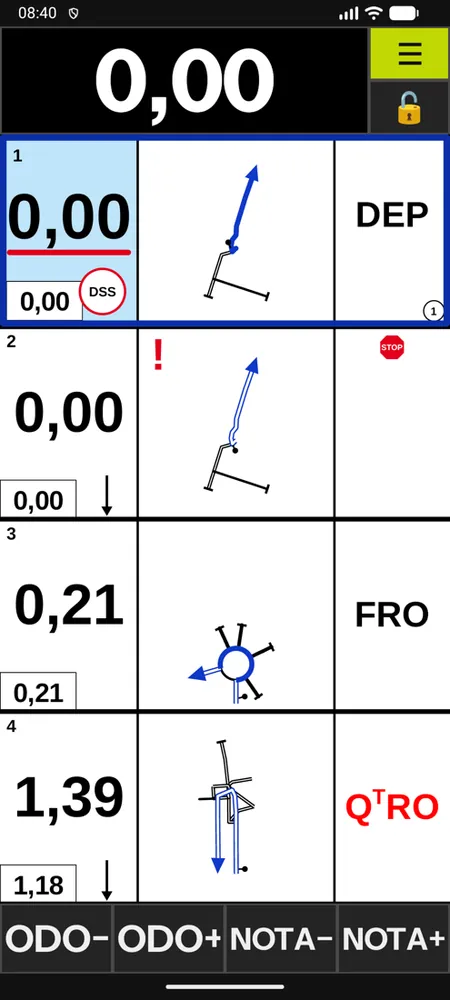
Le note sono disegnate come nel PDF Dakar: km totale, parziale, disegno con la freccia e colonna delle annotazioni, con le icone RoadBookAI, il CAP giallo, i pericoli rossi, MODIF e NEW NOTE. La nota attiva sta in cima, evidenziata, e resta attiva fino a 50 m dopo il suo km.
Le note sono grandi, a tutta larghezza, perché si leggano a braccio teso: sul telefono al massimo 4 in verticale (puoi scendere a 3 o 2) e 3 in orizzontale; sul tablet fino a 5 in verticale e 3 in orizzontale. Il disegno e le scritte crescono con la nota.
- La nota che stai affrontando ha un riquadro spesso attorno a tutta la riga, con il km grande, il parziale sotto e il distintivo del waypoint; il km si sottolinea in rosso quando l'odometro l'ha superato. Nel tema notte il riquadro è azzurro.
- Le note già passate hanno il fondo attenuato e il km barrato.
- Scorrimento automatico: il RoadBook segue la posizione. Con il controllo della posizione, se esci dalla traccia si ferma: non va avanti da solo mentre ti sei perso. Quando lo accendi o lo spegni (tasto, telecomando o menu) la scritta "autoscroll" compare per 3 secondi e poi sparisce; "MANUALE" dice che hai scorso a mano e che il RoadBook tornerà da solo sulla nota attiva. Nelle gare con il regolamento FIM W2RC 2027 lo scorrimento automatico è sempre spento e non compare nessuna scritta: il RoadBook si fa avanzare a mano, e il motivo si legge solo se provi ad accenderlo. In allenamento è consentito di base, ma l'organizzatore o il tutor possono spegnerlo.
- Se scorri con il dito, il RoadBook torna sulla nota attiva dopo qualche secondo (dove lo scorrimento automatico c'è).
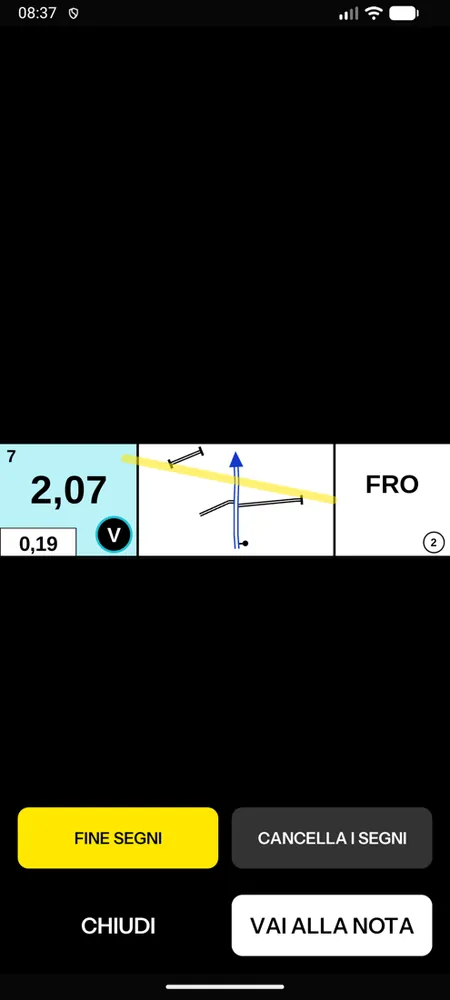
- Lente (doppio tocco sulla nota): ingrandisce la nota; dalla lente Vai alla nota apre la navigazione verso quel punto nelle mappe del telefono e l'evidenziatore lascia segni personali sulla nota, finché non li cancelli.
- Spunta delle note: barra le note già passate; conto alla rovescia: sulla nota attiva i metri che mancano.
- Pizzicando cambi il numero di note sullo schermo.
Pannelli e modalità
Le linguette del blocco di stato cambiano il pannello grande: RoadBook, Traccia (la strada percorsa), Waypoint, Info (ora, posizione, GPS, tappa, tempi, penalità indicative, batteria e memoria) e, quando c'è la mappa offline, Mappa.
Le modalità del cockpit:
- Standard: strumenti e pannello grande;
- Minimalista: solo RoadBook e totale;
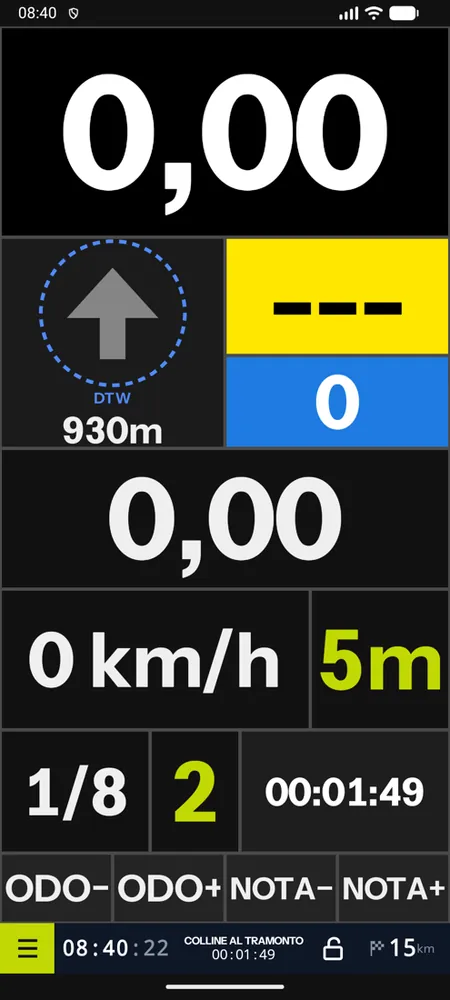
- Rally GPS: solo strumenti grandi, per chi naviga con il roadbook di carta sul rotolo.
I temi: Rally POV (scuro, predefinito), Notte (arancio, per non abbagliare) e Alto contrasto per il sole.
Waypoint
L'app conosce i 16 tipi di waypoint con i raggi del roadbook:
- un waypoint si apre entrando nel suo raggio di apertura (alcuni solo dopo la validazione del precedente) e la freccia guida verso il centro; i WP senza guida non mostrano la freccia;
- si valida passando entro il raggio di validazione, anche fra due punti GPS: suono, vibrazione e messaggio "WP 4 VALIDATO"; i WP nascosti validano in silenzio;
- se raggiungi un waypoint senza aver validato il precedente, l'app chiede se saltarlo;
- Lista waypoint (dal menu) mostra lo stato di tutti; WP+ salta il WP atteso, WP− riapre l'ultimo saltato;
- apertura forzata: quando un WP non si trova, la freccia guida comunque, ma quel WP risulta mancato. Se il regolamento della gara non la consente, l'app non la offre e lo dice; con il regolamento FIM W2RC 2027 al suo posto c'è il codice di sblocco della direzione gara (vedi In gara con l'app);
- la freccia va sempre sul waypoint atteso: un WP più avanti che si apre "a catena" (una DZ o un WPE nel raggio) non la prende finché l'atteso è ancora davanti;
- con Aggiusta l'odometro alla validazione del WP il totale si porta alla distanza del waypoint, compensando i metri fatti dopo il centro.
Velocità, pericoli e STOP di gara
- Zone di velocità DZ–FZ: avviso 300 m prima, poi cornice arancione, limite sullo schermo, allarme sonoro sotto il limite e lampeggio rosso oltre. Se sei sul percorso di una zona senza aver preso la DZ, il limite vale lo stesso.
- Limite della classe e limite generale fuori dalle zone, quando li decide l'organizzatore (o tu, in allenamento).
- Pericoli 2 e 3: avviso con suono e voce a 200 m.
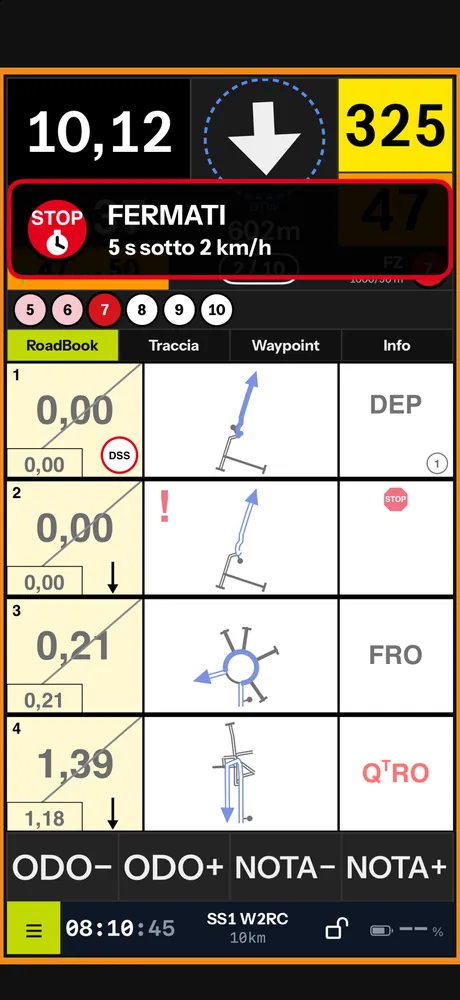
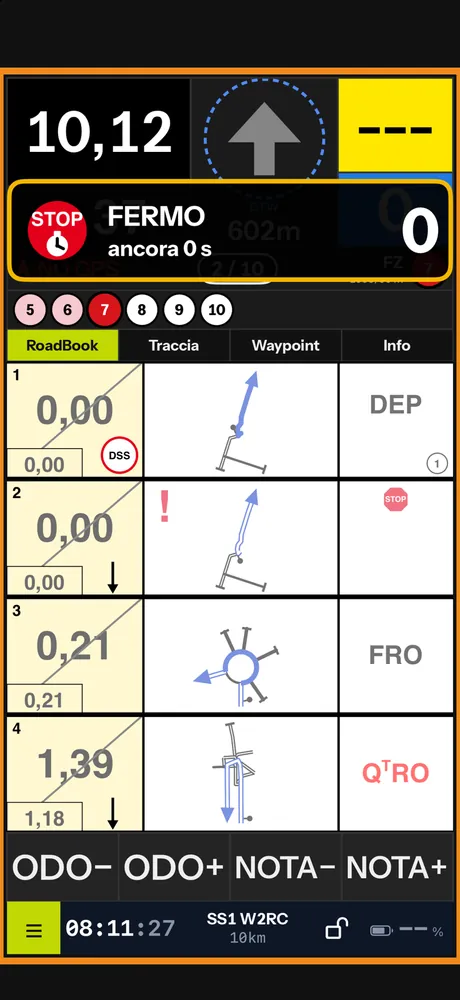
- STOP di gara: avviso a 200 m, poi "FERMATI!": sotto i 2 km/h nel cerchio parte il conto alla rovescia della sosta, e alla fine "STOP RISPETTATO". Il cartello STOP normale resta solo nel disegno.
Neutralizzazioni e trasferimenti
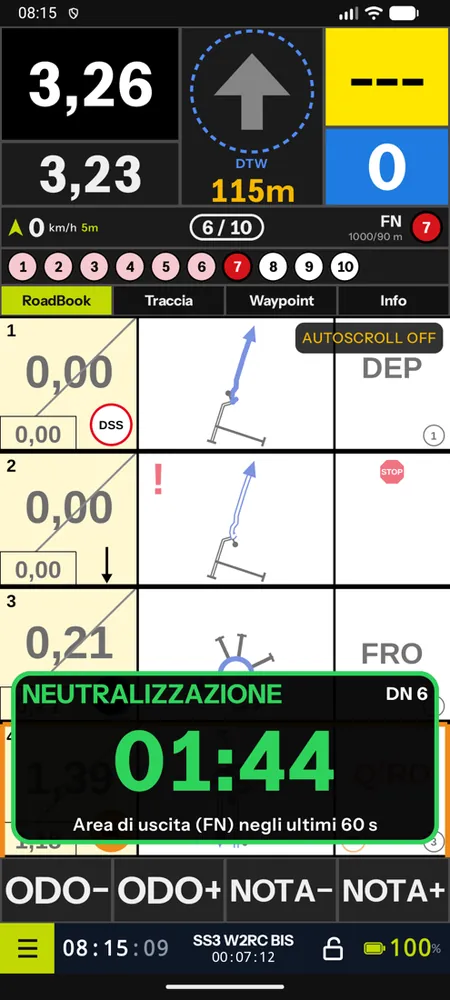
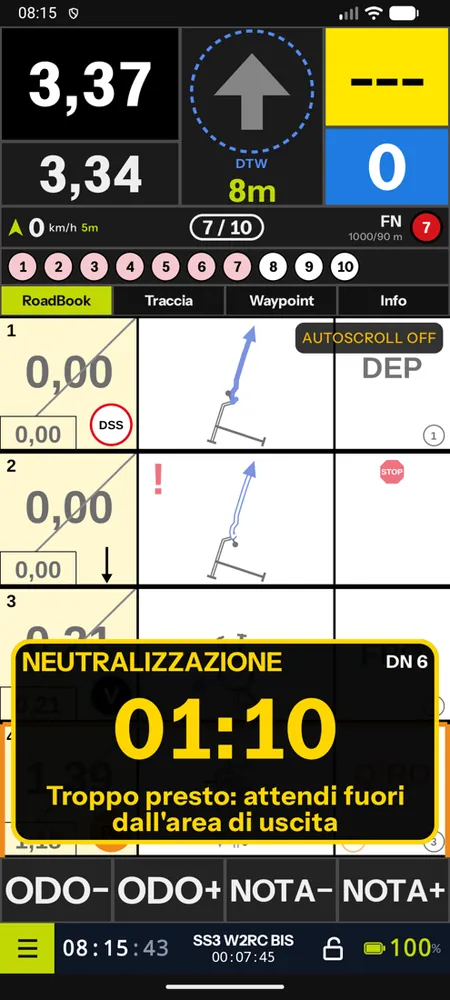
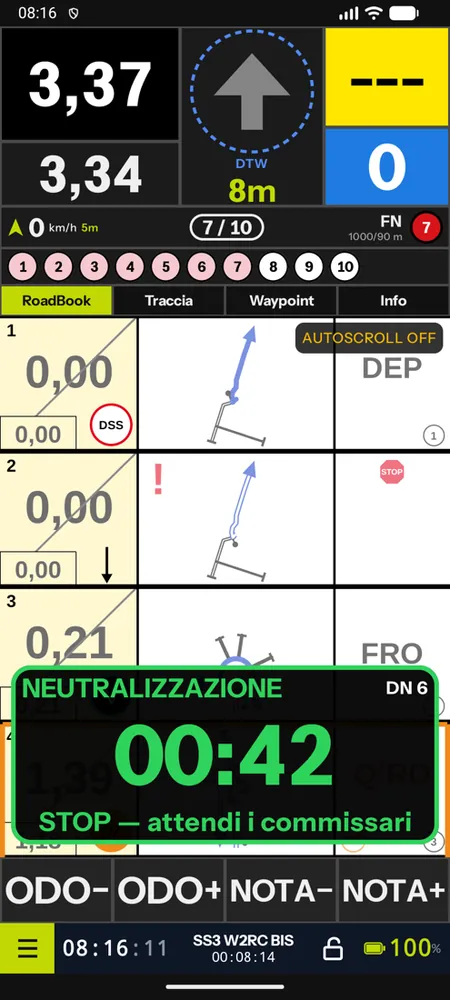
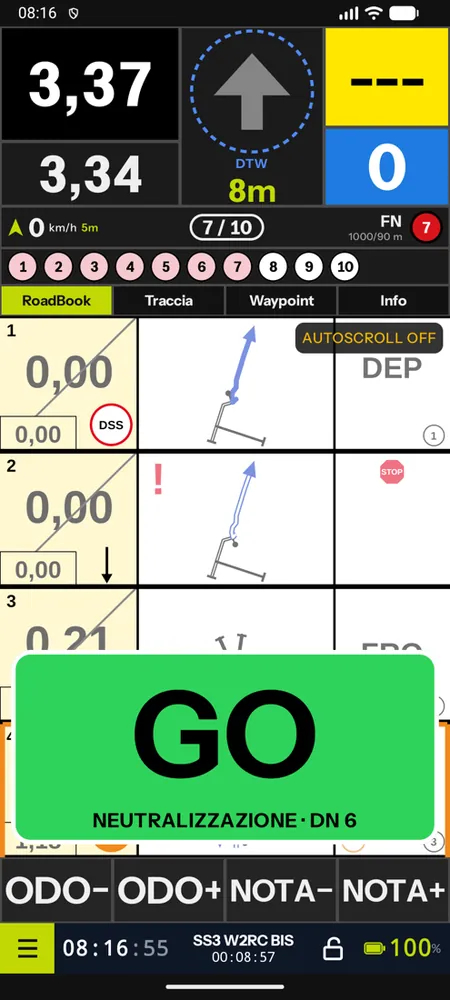
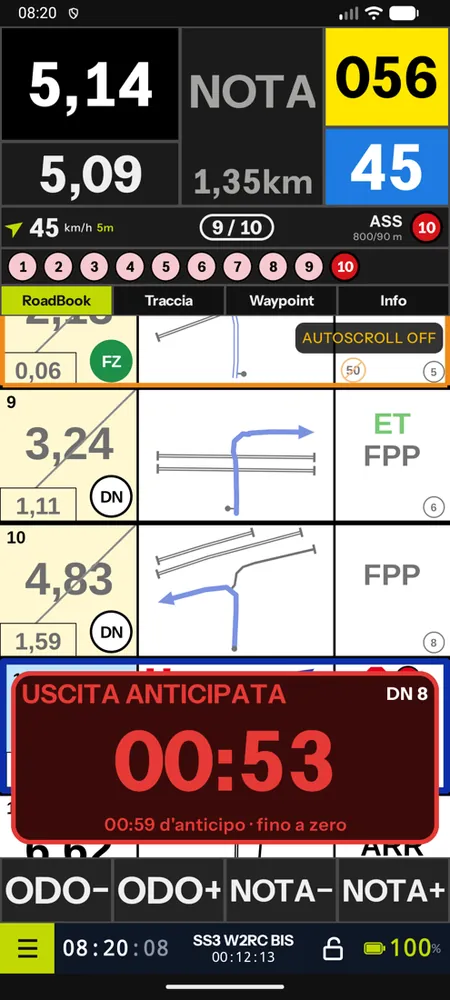
Alla validazione della DN parte un conto alla rovescia grande in verde con "NEUTRALIZZAZIONE", sempre in primo piano. L'area di uscita è il raggio della FN: ci entri solo nell'ultimo minuto (in giallo "Troppo presto: attendi fuori dall'area di uscita" se arrivi prima), ti fermi davanti ai commissari ("STOP — attendi i commissari") e a zero compare un grande GO verde, con suono e vibrazione. Se lasci l'area prima dello zero il conto diventa rosso: "USCITA ANTICIPATA", con l'anticipo. Fra DT e FT la striscia del trasferimento mostra il tempo passato.
Leggere un RoadBook in PDF
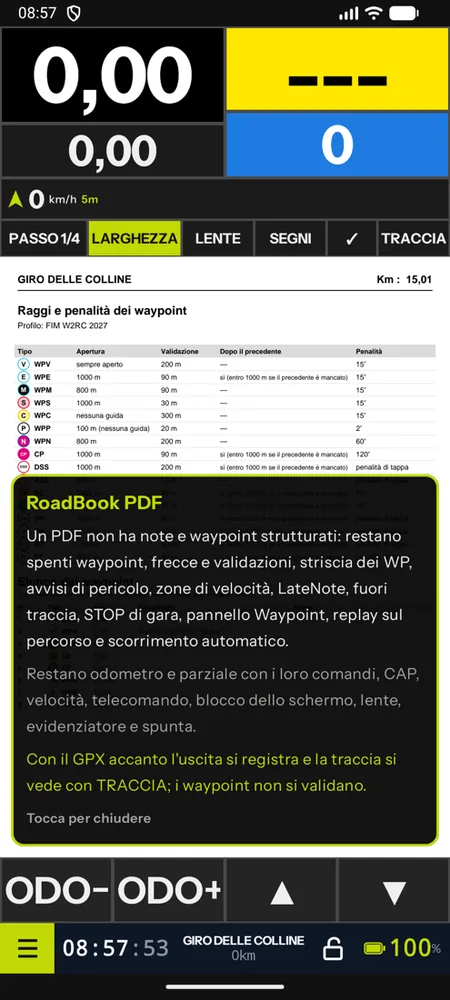
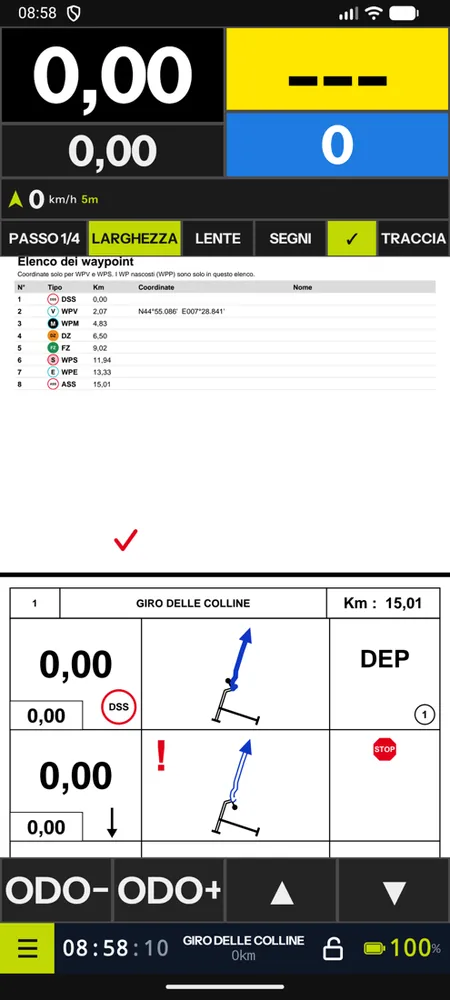
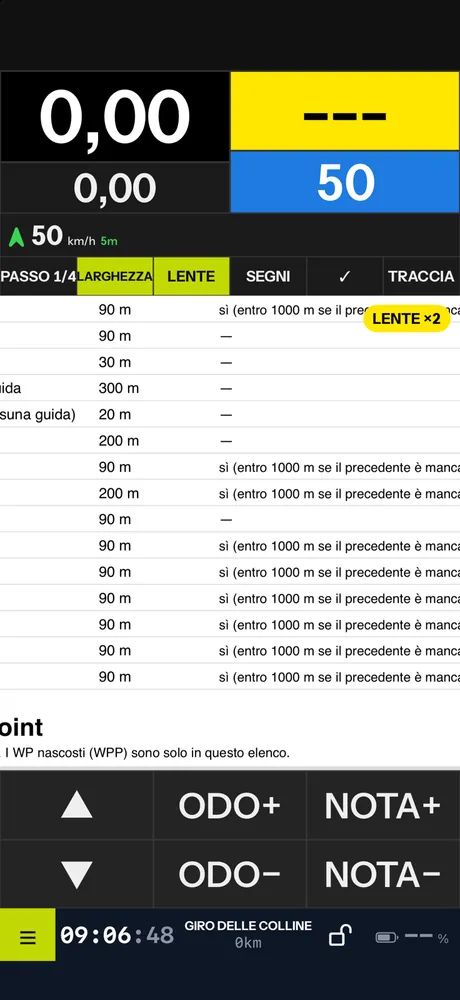
L'app apre anche un RoadBook in PDF, come un roadbook RoadBookAI: da File, AirDrop, condivisione o link. Il cockpit diventa uno scorritore del PDF con gli strumenti: totale e parziale con tutti i loro comandi, CAP, velocità, ora e batteria.
- Lo scorrimento va a passi di 1/8, 1/4, 1/3, 1/2 o 1 pagina (Impostazioni › RoadBook), con adatta alla larghezza e pagine continue; l'app ricorda dove eri arrivato in ogni file. Lo scorrimento automatico non c'è: il PDF non dice dove sono le note.
- Restano il telecomando (scorri avanti e indietro), il blocco dello schermo, la lente, l'evidenziatore e la spunta.
- Si spengono da sole, con il motivo scritto una volta, le funzioni che hanno bisogno dei dati del roadbook: waypoint, frecce e validazioni, striscia dei WP, avvisi di pericolo, zone di velocità, STOP di gara, LateNote, fuori traccia, pannello Waypoint, replay sul percorso.
- Se apri anche il GPX del percorso, l'app registra l'uscita e mostra la mappa (senza validazioni).
Il PDF serve per l'uso libero e per l'allenamento: nelle tappe di un evento vale sempre il pacchetto dell'organizzatore. Nella libreria i PDF hanno una sezione loro, con Apri il RoadBook PDF e GPX accanto (basta una traccia GPX qualsiasi).
Schermo, sottofondo e batteria
Durante un'uscita lo schermo resta acceso e la navigazione continua a schermo spento e con l'app in sottofondo: GPS, validazione dei waypoint, allarmi e registrazione non si fermano. La traccia si salva ogni 15 secondi: anche se il telefono si spegne, al riavvio l'uscita è nella cronologia.
Telecomando
I telecomandi Bluetooth si collegano dalle impostazioni Bluetooth del telefono e l'app li riceve da soli (come tastiera, tasti multimediali o tasti del volume). In Impostazioni › Telecomando riassegni ogni azione premendo il tasto; il telecomando virtuale mette sullo schermo tasti grandi (INDIETRO, AVANTI, ODO±, NOTA±) nei colori del tema. Con un telecomando collegato i campi di testo (codice di sblocco, totale, parziale) si scrivono lo stesso. Dettagli nelle preferenze.
Il menu
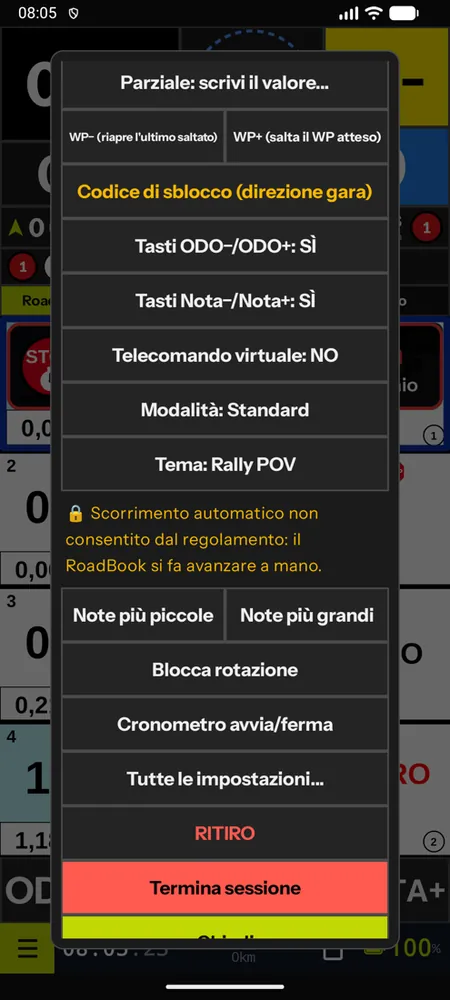
Il menu del cockpit (scorre, se è più alto dello schermo) ha: vai alla nota, lista waypoint, WP+ e WP−, apertura forzata o Codice di sblocco (direzione gara), parziale (scrivi il valore), tasti ODO e NOTA, telecomando virtuale, modalità, tema, scorrimento automatico, blocca rotazione, cronometro, Ricognizione su questo RoadBook, dati dell'uscita, Tutte le impostazioni, Termina. Nelle tappe di gara anche lo stato del live e RITIRO.
A fine uscita Termina salva la traccia nella Cronologia e apre il riepilogo: tempo totale, tempo DSS–ASS ("non misurato" se non sei arrivato all'ASS), km, waypoint validati, forzati, saltati e mancati, eccessi in zona, LateNote e penalità teoriche (in allenamento non contano). Anche un'uscita interrotta (il telefono spento, l'app chiusa dal sistema) resta nella cronologia con i suoi km e il suo replay.