

Eine Veranstaltung organisieren
Replay und Gruppen des Tutors
Eine Etappe oder ein Training im Studio nachvollziehen - Karte mit den echten Tracks, mitlaufendes RoadBook, Grafiken, erklärte Fehler, Vergleich nach Abschnitten, Kommentare und geteilte Links - und die Trainingsgruppen des Tutors.
Das Replay bringt alles, was passiert ist, wieder in die richtige Reihenfolge: wo der Fahrer gefahren ist, wie schnell, welche Notiz er gerade gelesen hat, was er in der App angetippt hat und wo er Zeit verloren hat. Es nutzen der Veranstalter und sein Team nach einer Etappe, der Tutor mit seinen Schülern und jeder Fahrer für die eigenen Fahrten.
Du öffnest es über Replay in der Leiste des Studios, im Reiter Replay der Veranstaltung oder in den Details eines Fahrers in den Ergebnissen (Replay öffnen).
Der Player
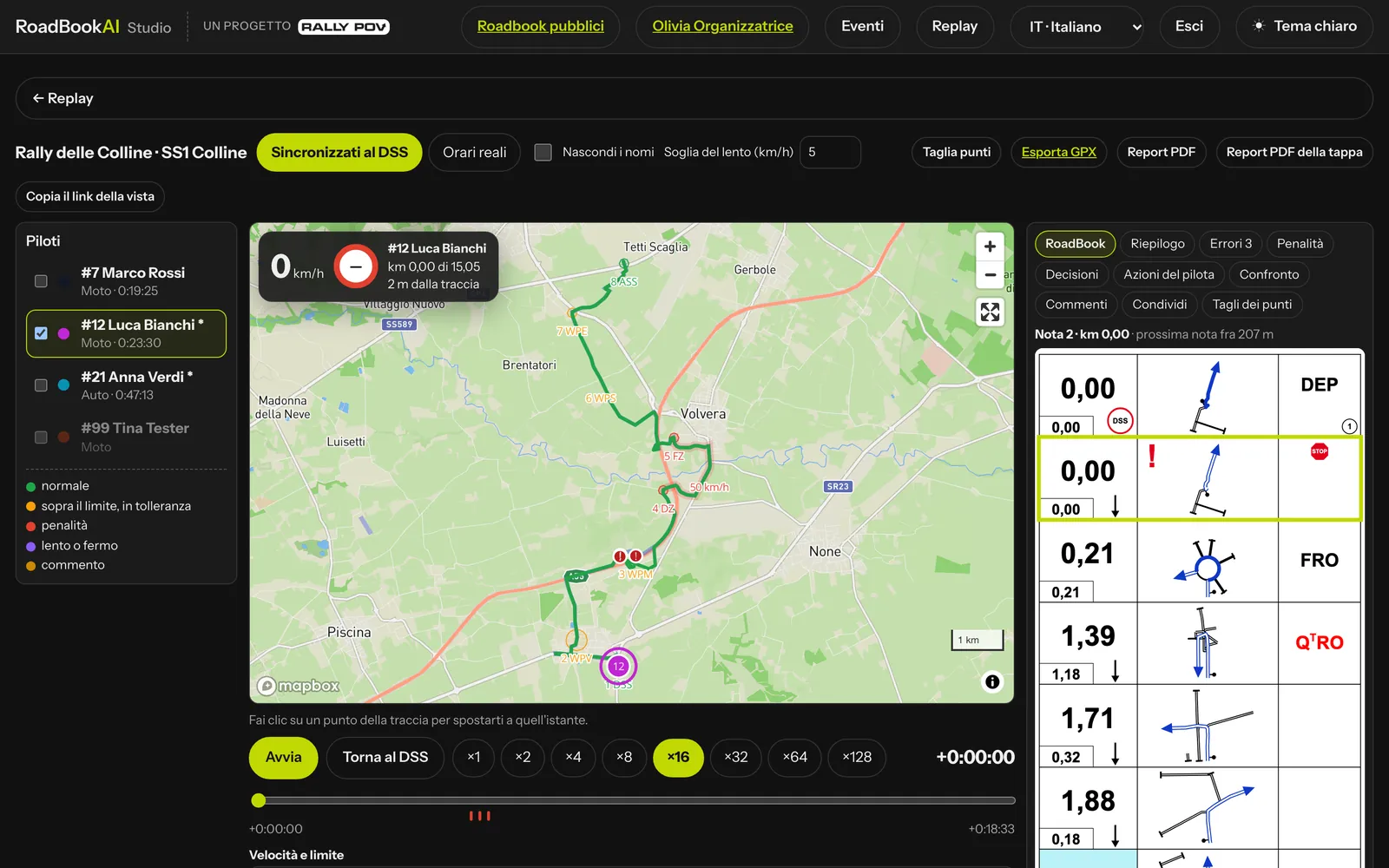 Links die Fahrer, in der Mitte Karte und Zeitleiste, rechts das RoadBook und die Bereiche.
- Karte mit dem Track des Roadbooks, den Radien der Wegpunkte, den Geschwindigkeitszonen, den Renn-STOPs und den echten Tracks eines oder mehrerer Fahrer (bis zu 8). Der Track des gewählten Fahrers ist Punkt für Punkt eingefärbt: grün normal, orange über dem Limit, aber in der Toleranz, rot Strafe, violett langsam oder stehend (die Schwelle für „langsam“ ist einstellbar).
- Wiedergabe synchron ab DSS (alle starten gemeinsam) oder nach echten Uhrzeiten, von ×1 bis ×128. Die Zeitleiste hat Markierungen für Fehler, Hinweise, Aktionen in der App und Kommentare; ein Klick auf den Track springt zu diesem Moment, Zurück zum DSS an den Anfang, ein zweiter Klick auf den Namen des Fahrers folgt ihm.
- Geschwindigkeit und Limit live, km auf dem Track und Abstand zum richtigen Track.
- Mitlaufendes RoadBook neben der Karte, mit hervorgehobener Notiz zur Position und „nächste Notiz in N m“; ein Klick auf die Notiz führt zur Stelle.
- Synchrone Grafiken: Geschwindigkeit und Limit, Abstand zum richtigen Track, Zeit ab DSS entlang der km (um zu sehen, wo Zeit verloren geht).
Die Bereiche
| Bereich | Was er enthält |
|---|---|
| Übersicht | Zeiten, km, Wegpunkte, Strafen |
| Fehler | die Fehler in einfachen Worten: „Abseits der Strecke bei km 4,34 auf 603 m · Notiz 10: links, ET FPP“, „WP 3 WPM verpasst, 202 m am Punkt vorbei“ |
| Strafen | nach Art, mit einem Klick zur Stelle; neben einer von Hand entschiedenen Strafe die Entscheidung mit dem Grund |
| Entscheidungen | die Entscheidungen der Rennleitung zu diesem Fahrer (nur wenn es welche gibt): Art, worauf sie sich bezieht, berechneter und entschiedener Wert, Grund, „für alle“, wer und wann; ein Klick führt zur Stelle |
| Aktionen des Fahrers | was er in der App getan hat: Kilometerzähler korrigiert, Wegpunkt manuell übersprungen, Blättern im RoadBook, Zoom, Alarm abseits der Strecke und Back-Track |
| Vergleich | die Zeit zwischen zwei Wegpunkten oder alle 5 km, die beste in Grün und der Satz „wo er am meisten Zeit verloren hat“ |
| Kommentare | an einem Punkt des Tracks angeheftete Anmerkungen, für den Fahrer in seinem Replay sichtbar |
| Teilen | ein schreibgeschützter Link, auf Wunsch mit verborgenen Namen und mit Ablaufdatum |
| Punkte kürzen | für Veranstalter und Rennleiter: Punkte kürzen, Klick auf den Track, Grund, sofortige Neuberechnung und Rückgängig; „Verworfene Punkte zeigen“ zeigt die Rohdaten der Fahrt |
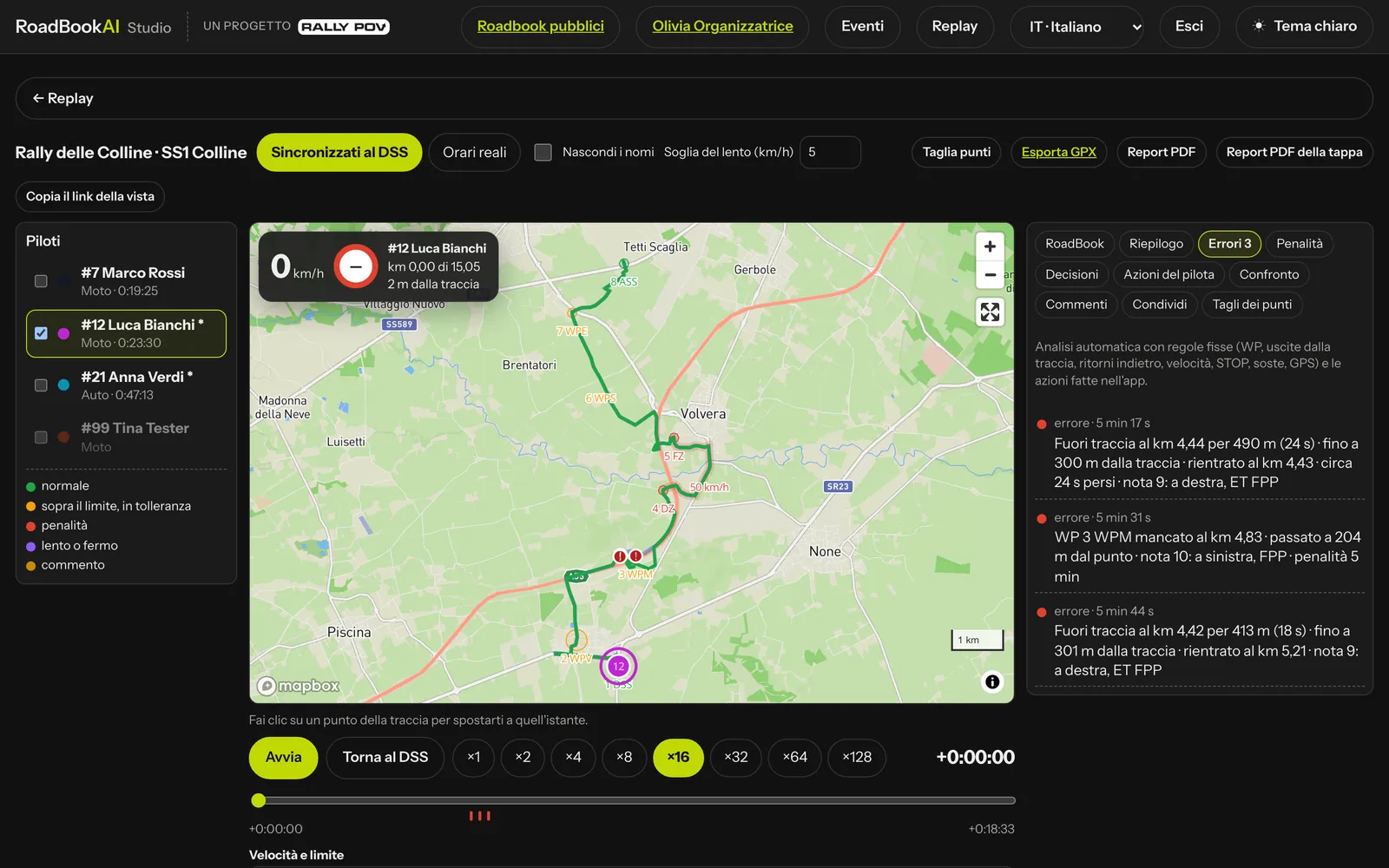 Jeder Fehler sagt, wo, wie viel und was in der Notiz stand.
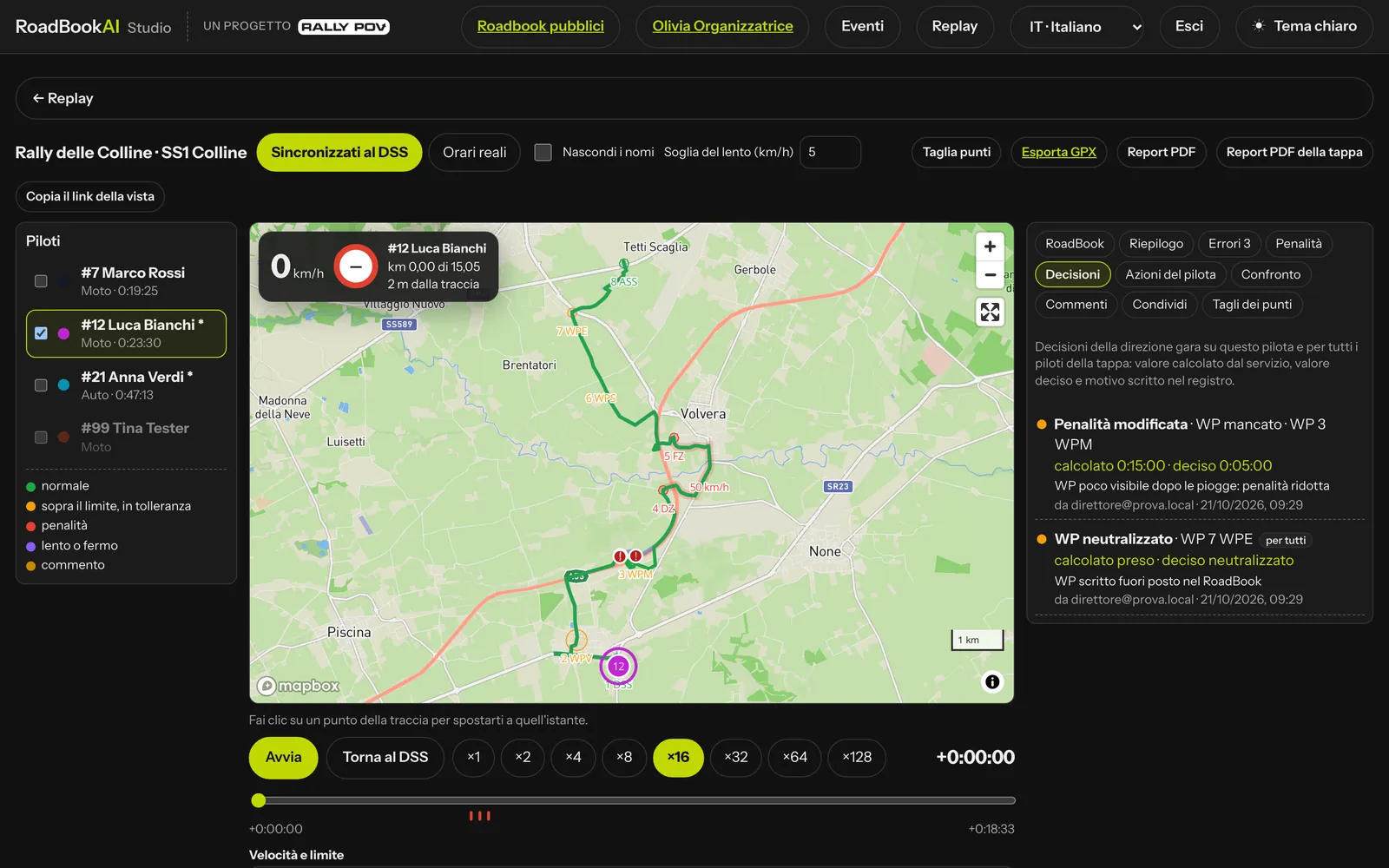 Entscheidungen der Rennleitung: berechnet und entschieden, mit dem Grund.
Außerdem: Namen verbergen (nur Nummern), Link zu dieser Ansicht kopieren (Fahrer, Moment und Geschwindigkeit stehen in der Adresse) und GPX exportieren mit dem richtigen Track, den Fahrern mit Uhrzeit und Geschwindigkeit, den Wegpunkten, Fehlern und Kommentaren.
Der Fahrerbericht als PDF
Für das Debriefing gibt es einen Bericht als PDF zum Ausdrucken und Übergeben an den Fahrer. Der Dienst erzeugt ihn aus den aufgezeichneten Daten, in der Sprache der Person, die ihn herunterlädt, mit der Signatur „RoadBookAI · ein Projekt von Rally POV“; jeder Fahrer beginnt auf einer neuen Seite.
| Wer | Rennen | Training |
|---|---|---|
| Veranstalter und Team | alle Fahrer, nach Etappenschluss (nach der letzten Höchstzeit): PDF-Bericht im Replay und in den Details des Fahrers, PDF-Bericht der Etappe (alle in einer Datei) in den Ergebnissen und im Replay | — |
| Tutor | — | die Fahrten der Schüler, die er sieht: PDF-Bericht pro Fahrt unter Schüler oder PDF-Bericht · RoadBook (n) mit allen Fahrten auf demselben RoadBook |
| Fahrer | nur seinen eigenen, wenn der Veranstalter es erlaubt | seine Fahrten, immer (in Gruppen entscheidet der Tutor) |
Der Fahrer lädt seinen Bericht herunter (nur seinen eigenen), im persönlichen Bereich der Website oder in der App (Zusammenfassung der Etappe oder Verlauf, PDF-Bericht), wenn es erlaubt ist:
- bei Veranstaltungen entscheidet der Veranstalter im Reiter Replay der Veranstaltung, Bereich Fahrerbericht: Der Fahrer kann seinen Bericht herunterladen Nein (Standard), Nach Etappenschluss oder Mit der endgültigen Wertung, bei Bedarf mit einer Regel pro Etappe;
- bei eigenen Trainingsfahrten gibt es den Bericht immer;
- in Trainingsgruppen entscheidet der Tutor, mit Schüler laden den PDF-Bericht ihrer Fahrten herunter (Standard ja).
Im persönlichen Bereich der Website findet der Fahrer seine Etappen unter Meine Rennen, mit Replay öffnen und PDF-Bericht, wenn es erlaubt ist; andernfalls sagt eine Zeile, ab wann („Der Bericht ist nach Etappenschluss verfügbar.“).
Er enthält:
- Kopf (Veranstaltung oder Gruppe, Etappe, Fahrer, Nummer, Klasse, Fahrzeug, Datum, Regelprofil) und ein Debriefing in kurzen Sätzen: verpasste WPs, der längste Halt, die Abweichungen vom Track mit der verlorenen Zeit, die Geschwindigkeitsimpulse, die LateNotes;
- Zeit: Start, Ziel, Gesamt, geschätzte Idealzeit, in Bewegung, im Stand, abseits der Strecke verloren oder gewonnen, Neutralisationen;
- Distanz und Geschwindigkeit: gefahrene und offizielle km, Durchschnitte, Höchstgeschwindigkeit, validierte und verpasste Wegpunkte, und zwei Angaben, die viel über die Navigation verraten:
- KM EXTRA, die gegenüber dem RoadBook zusätzlich gefahrene Strecke, Abschnitt für Abschnitt;
- KM CUT, wo der Fahrer die Strecke abgekürzt hat und um wie viel;
- abseits der Strecke: für jede Abweichung, wie viel Zeit sie gekostet oder eingebracht hat;
- Wegpunkte: jeder einzelne, validiert oder verpasst, mit dem Abstand zur Mitte, in dem der Fahrer vorbeigefahren ist;
- Halte: wo und wie lange;
- Geschwindigkeitsüberschreitungen: Zone für Zone, Impulse, höchste Überschreitung und Strafe; danach die Liste der Strafen mit der Summe (im Training Richtwerte) und die Entscheidungen der Rennleitung (berechnet, entschieden, Grund; von Hand entschiedene WPs haben ein Sternchen);
- Grafiken: Zeit nach Geschwindigkeitsbereich, Geschwindigkeit entlang der km mit den Zonen, Karte des gefahrenen Tracks gegenüber der Strecke mit Wegpunkten, Abkürzungen, Halten und Abweichungen.
Wer die Replays einer Veranstaltung sieht
Im Reiter Replay der Veranstaltung wählt der Veranstalter Wer die Replays sieht:
- Nur eigene (Standard): Jeder Fahrer sieht sein eigenes; Veranstalter und Team sehen alle;
- Alle am Ende der Veranstaltung: Die anderen öffnen sich, wenn die Veranstaltung vorbei ist;
- Alle mit Verzögerung von N Minuten (Standard 10): die anderen mit den Daten bis vor N Minuten; nach dem Schluss der Etappe alle Daten.
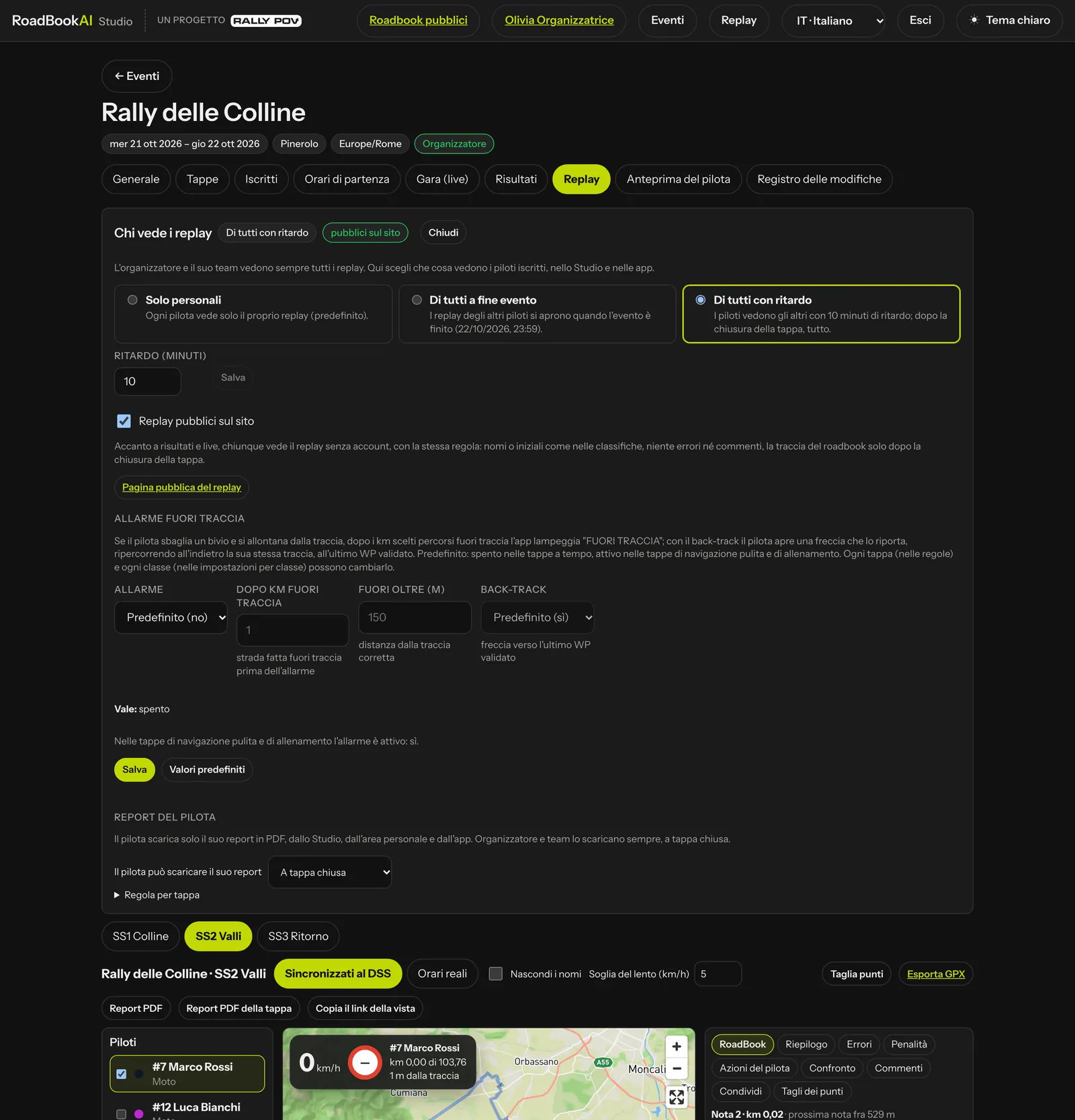 Die Replay-Einstellungen der Veranstaltung: wer sie sieht, öffentliche Replays, Alarm abseits der Strecke und Fahrerbericht.
Mit am Ende der Veranstaltung oder mit Verzögerung lassen sich die öffentlichen Replays auf der Website einschalten: eine schlanke Seite ohne Konto, mit den Tracks und der Tabelle der Fahrer, immer mit Namen oder Initialen wie in den Wertungen, nie mit Fehlern, Strafen oder E-Mails, und mit dem Track des Roadbooks erst nach dem Schluss der Etappe.
Kommentieren dürfen der Veranstalter, der Rennleiter und der Tutor der Veranstaltung, der Tutor des Schülers bei den Fahrten, die er sieht, und der Fahrer in seinem eigenen Replay. Nicht kommentieren dürfen der Zeitnehmer, Nur lesen und wer einen geteilten Link öffnet.
Die Trainingsgruppen des Tutors
Die Tutor-Berechtigung vergibt ein Administrator. Der Tutor erstellt unter Replay › Trainingsgruppen eine Gruppe (Name und Beschreibung) und lädt Schüler per E-Mail ein, auch solche, die noch kein Konto haben: Sie finden die Einladung, wenn sie sich mit dieser Adresse registrieren.
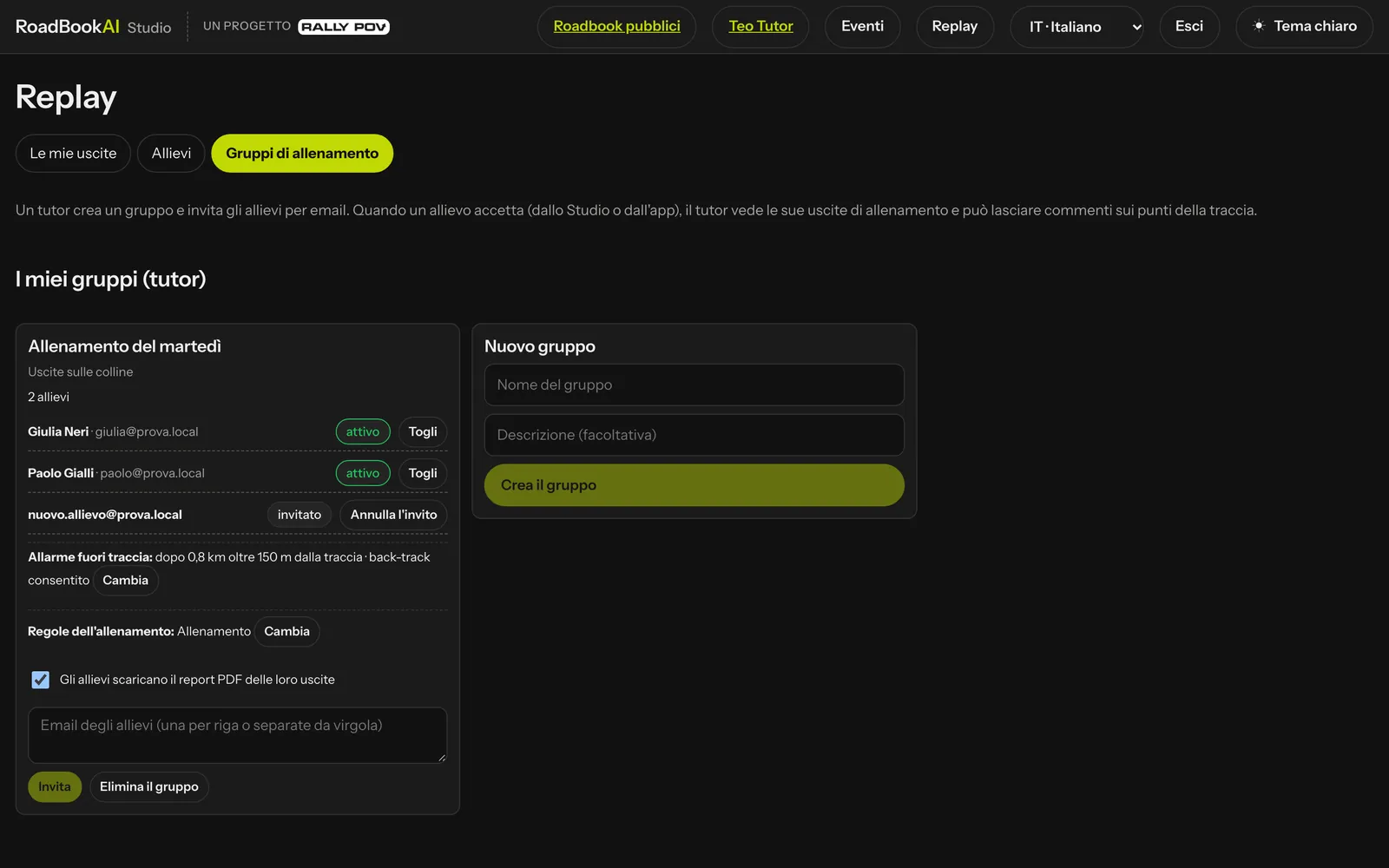 Eine Gruppe mit zwei aktiven Schülern und einer offenen Einladung.
- Der Schüler nimmt im Studio oder in der App an oder lehnt ab, und tritt aus, wann er will.
- Der Tutor sieht die Trainingsfahrten, die seit dem Beitritt des Schülers gefahren wurden: keine Rennen, keine Streckenbesichtigungen, keine Fahrten in der Simulation, keine Fahrten, die der Schüler verborgen hat. Der Schüler kann auch eine frühere Fahrt von Hand teilen und wieder zurückziehen.
- Für jede Gruppe wählt der Tutor den Alarm abseits der Strecke (km und Abstand, Back-Track ja oder nein) und die Trainingsregeln (Ändern: das Profil Training oder eines seiner Profile, mit LateNote und automatischem Blättern erlaubt oder nicht): Die App des Schülers nutzt sie bei Trainingsfahrten, und das Replay nutzt sie für die Analyse.
- Mit Schüler laden den PDF-Bericht ihrer Fahrten herunter laden die Schüler ihren Bericht selbst herunter; ist es aus, lädt den Bericht der Fahrten, die die Gruppe sieht, nur der Tutor herunter.
Unter Schüler findet der Tutor die Fahrten jedes Schülers, mit km, Zeit, Wegpunkten, Fehlern und Kommentaren; das Replay eines Trainings hat dieselben Werkzeuge wie bei Veranstaltungen, mit der Analyse gegen das verwendete Roadbook.
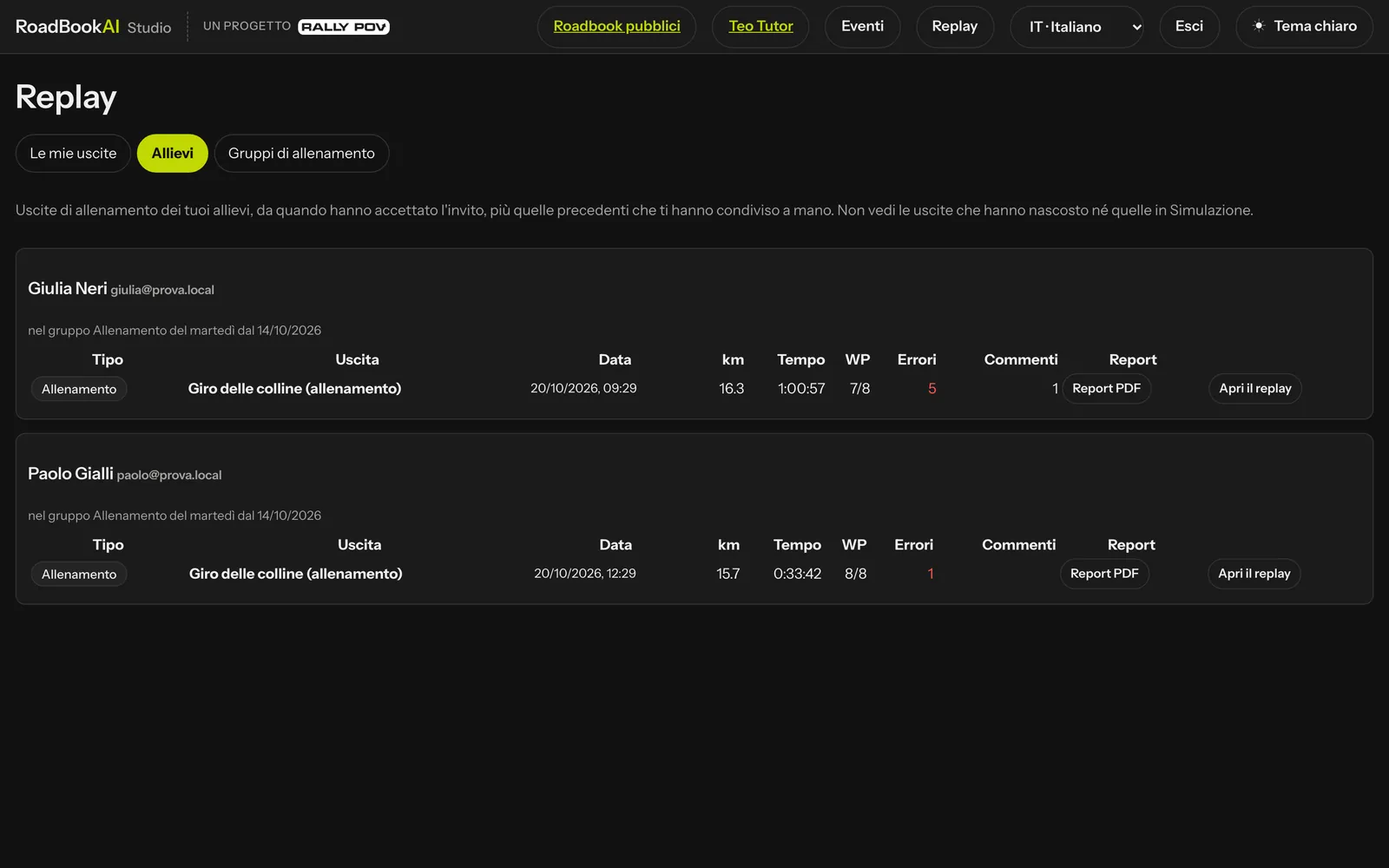 Die Fahrten der Schüler, mit der Zahl der Fehler und Kommentare.
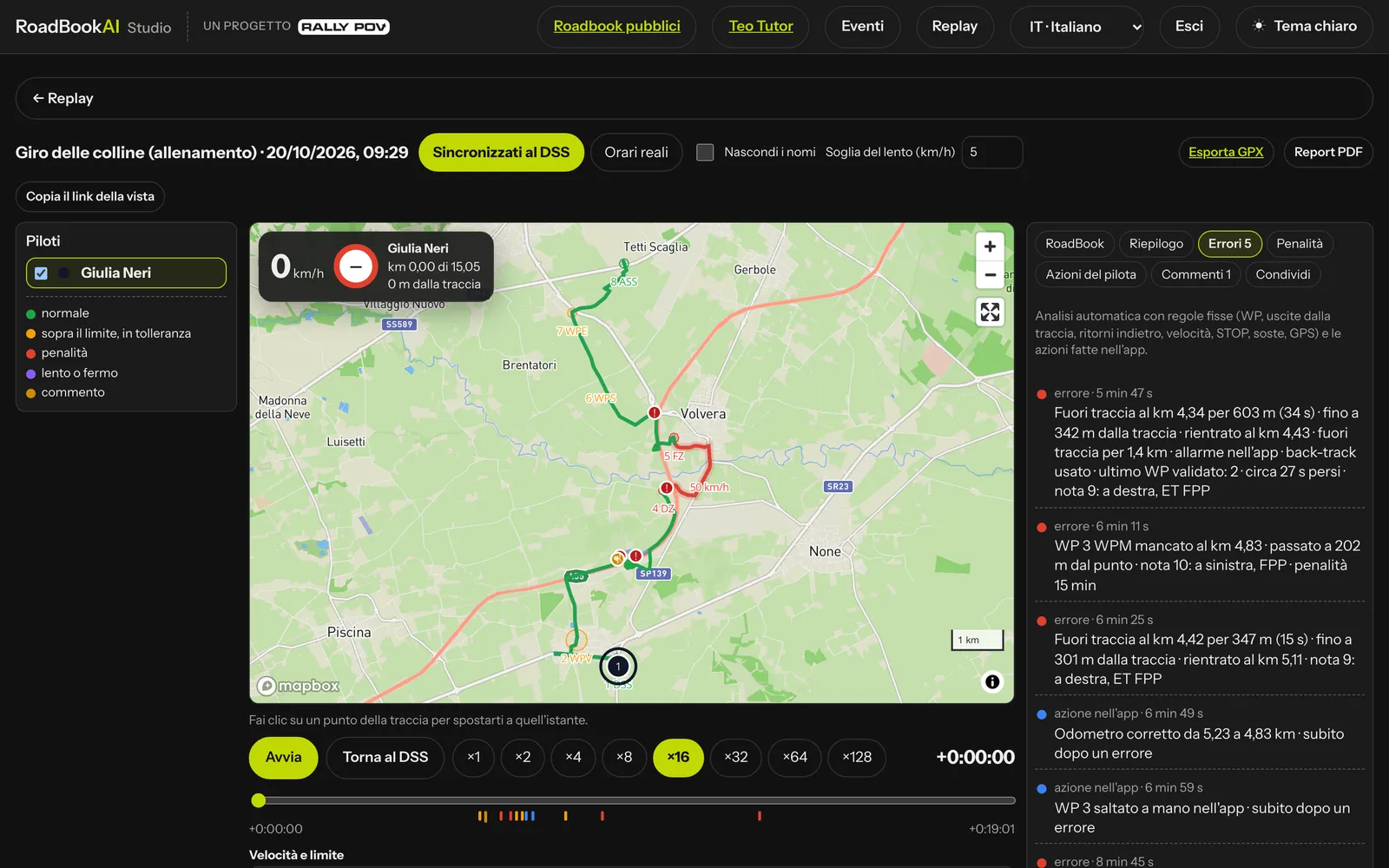 Eine verpatzte Fahrt: abseits der Strecke, mit dem Alarm und dem Back-Track der App.
Der Fahrer und seine Fahrten
Jeder Fahrer findet unter Replay › Meine Fahrten die gefahrenen Etappen und die aus der App gesendeten Trainings, mit Kommentaren, den Tutoren, die sie sehen, und der Spalte Bericht (das PDF oder der Grund, warum es noch nicht da ist); hier wählt er Für Tutoren verborgen oder teilt von Hand. Dasselbe Replay öffnet sich auch in der App, siehe Training und Replay.
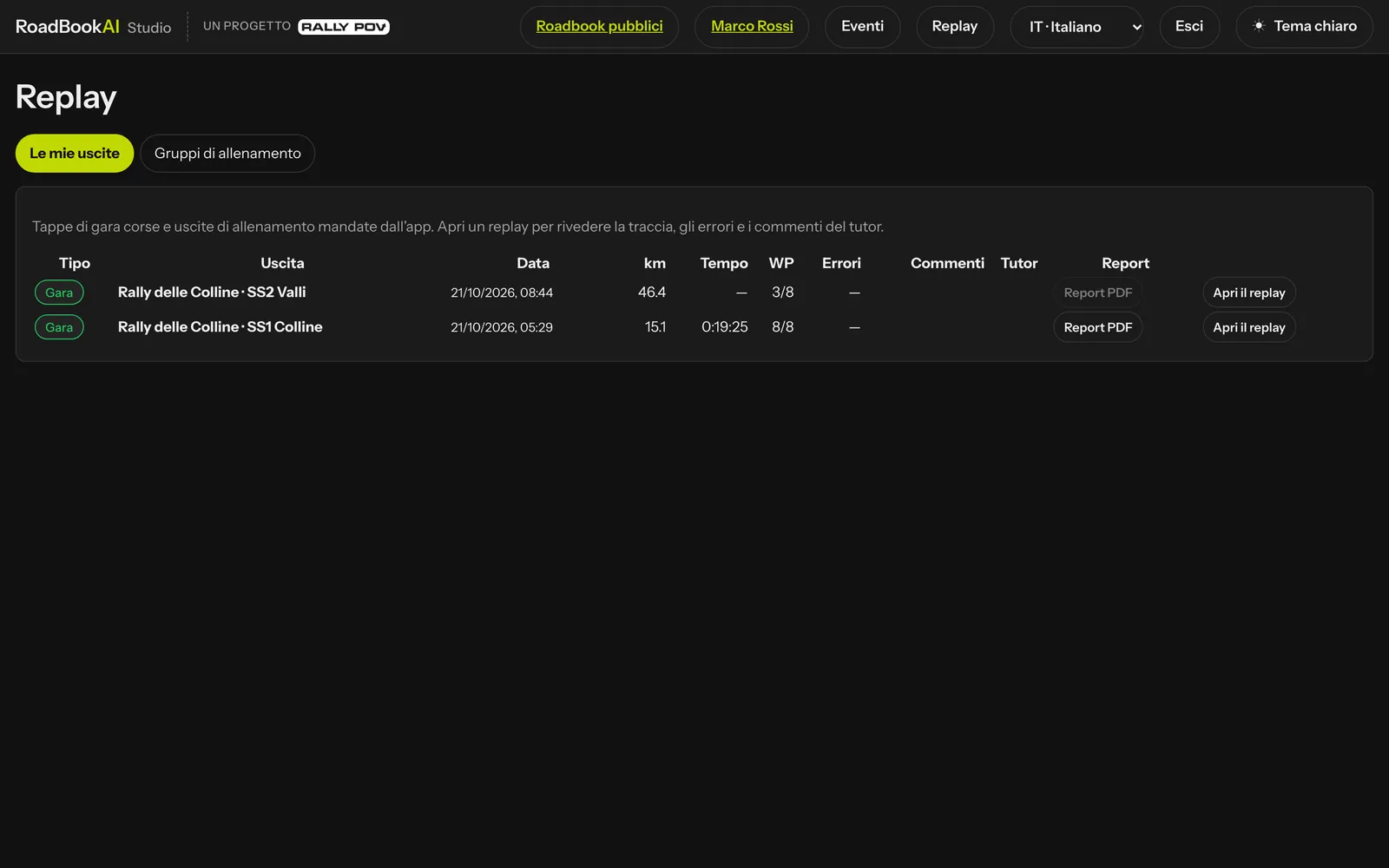 Meine Fahrten: Die SS1 ist geschlossen, und der Bericht lässt sich herunterladen; die SS2 ist noch offen.
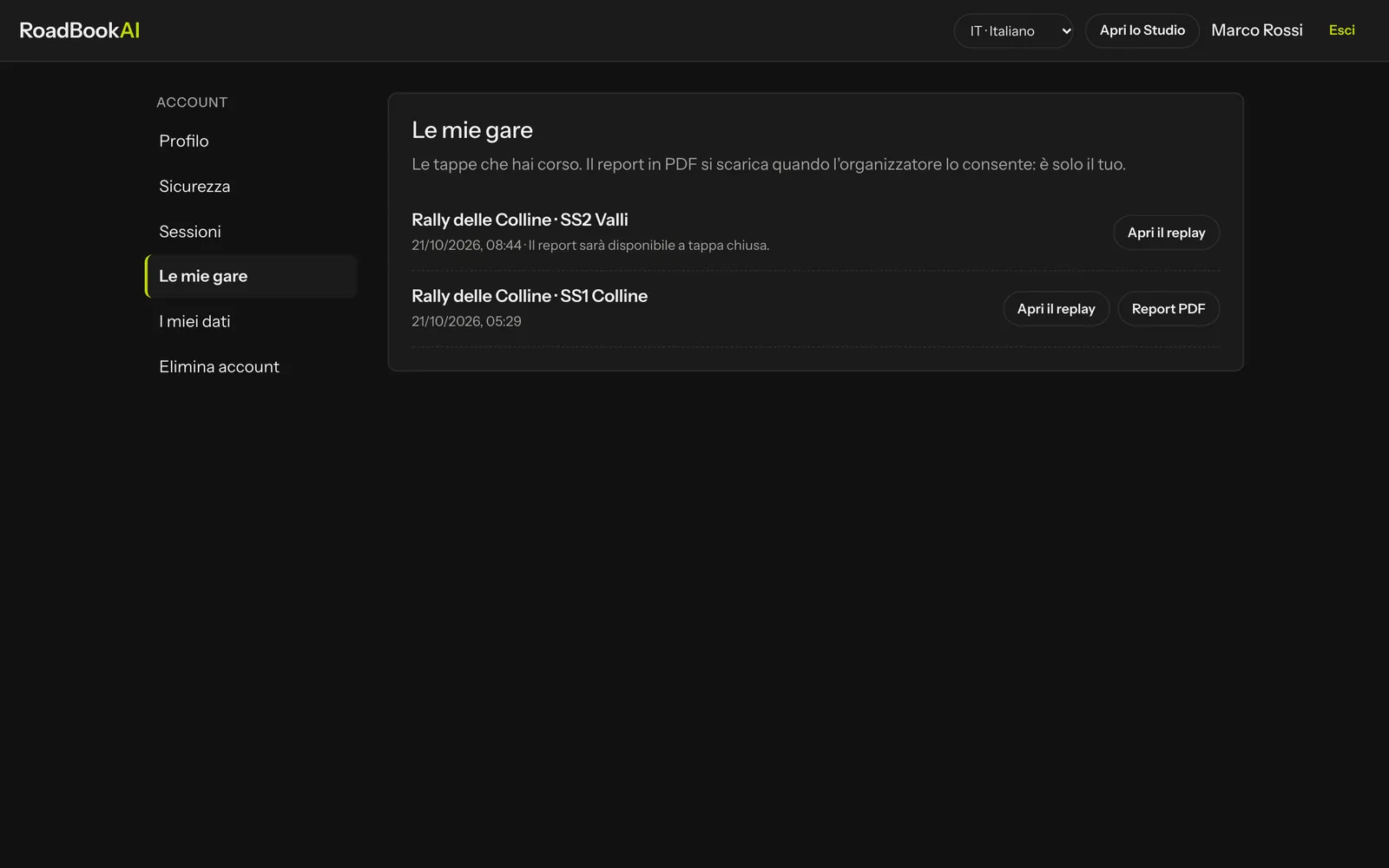 Meine Rennen im persönlichen Bereich der Website.