

Die Fahrer-App
Das Cockpit
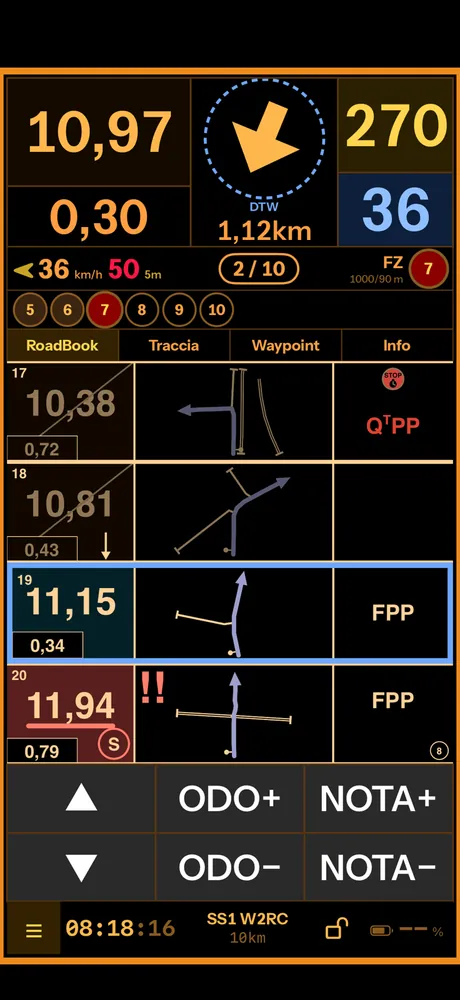
Instrumente und Bedienung des Cockpits - Instrumente oben und Statusblock unten, Kilometerzähler und Teilstrecke, Wegpunkt-Pfeil, RoadBook mit großen Notizen, automatisches Blättern, Felder und Modi, Wegpunkte, Geschwindigkeit, Renn-STOP, Neutralisationen, RoadBook im PDF-Format, Fernbedienung und Menü.
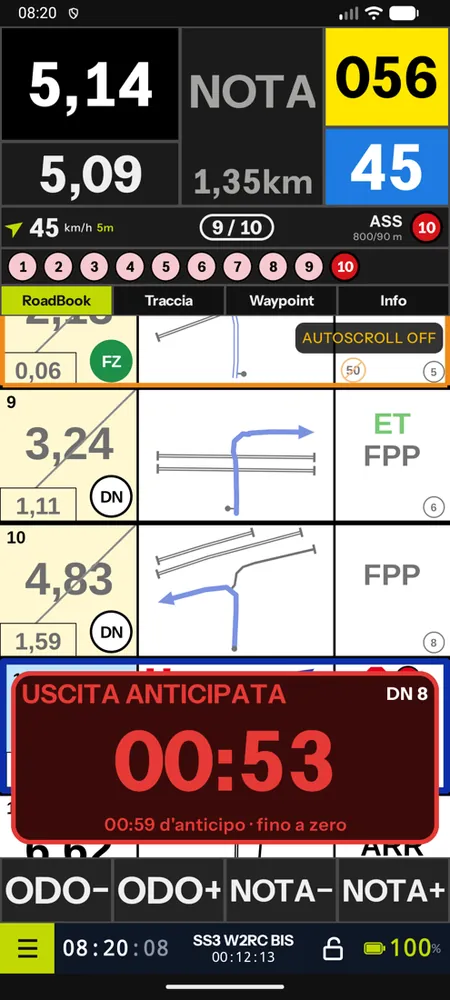
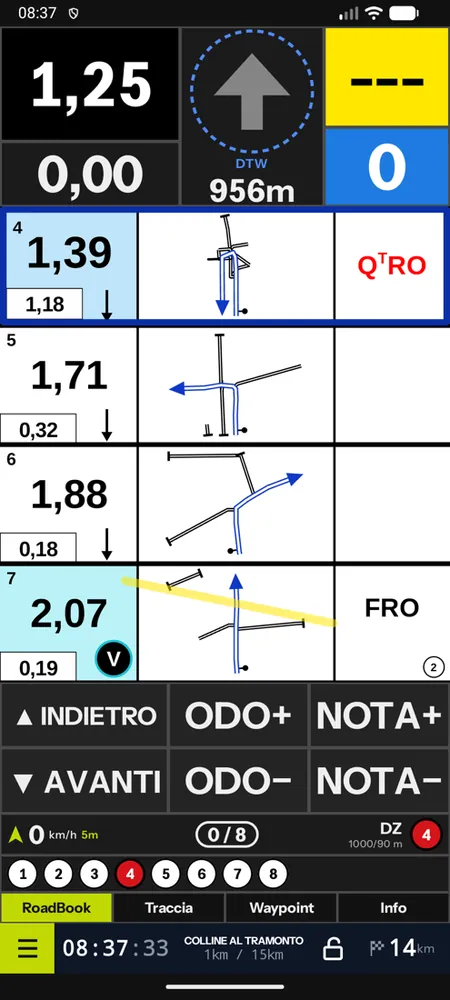
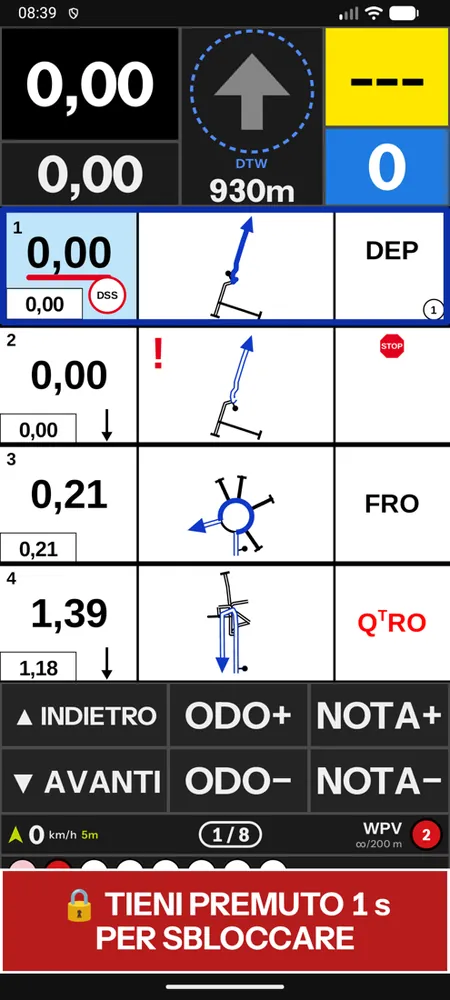
Das Cockpit ist der Bildschirm, auf den du beim Fahren schaust. Alles ist darauf ausgelegt, mit einem Blick gelesen und mit Handschuhen oder mit der Fernbedienung bedient zu werden.
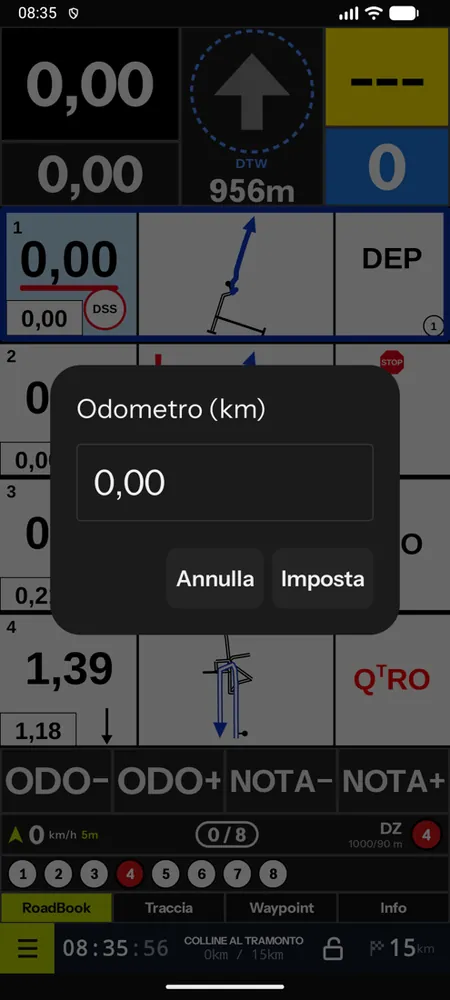
Im Hochformat, von oben nach unten:
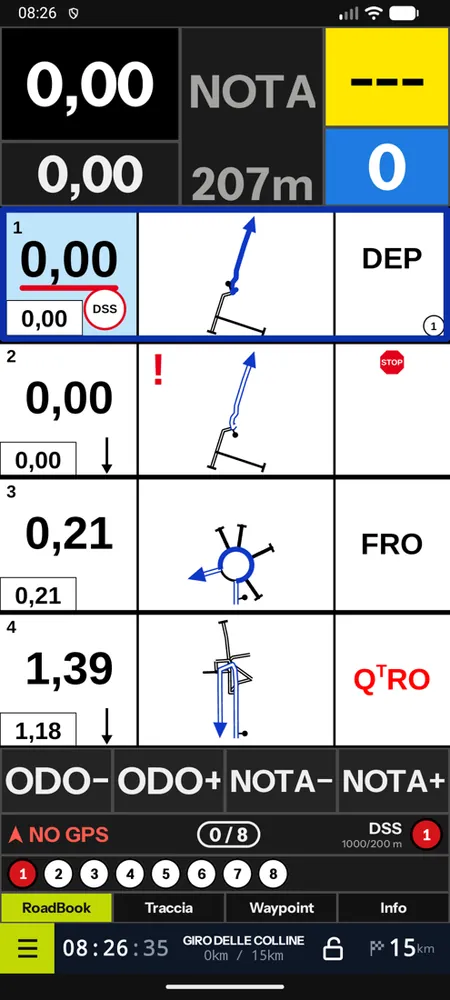
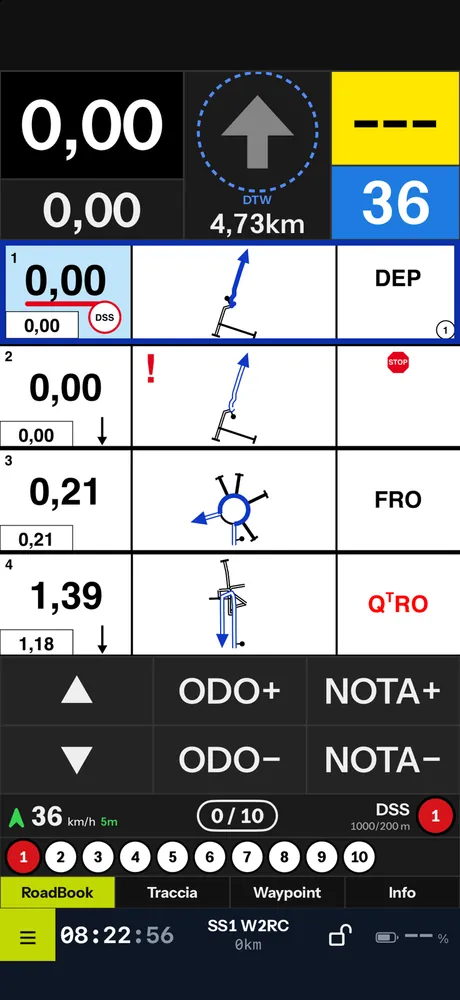
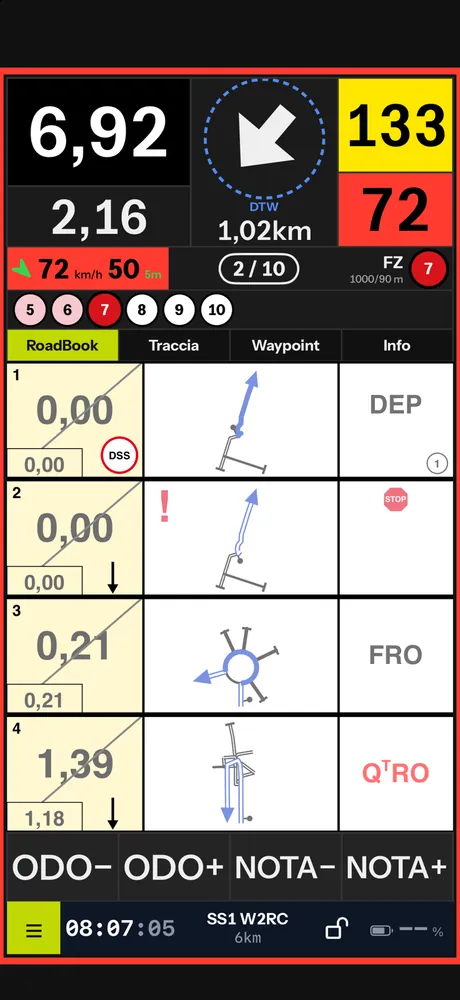
- die Instrumente: Gesamtwert und Teilstrecke, Wegpunkt-Pfeil oder NOTIZ mit der Distanz, CAP und Geschwindigkeit;
- das RoadBook (oder die Karte, oder ein anderes Feld), mit den Tasten ODO und NOTIZ darunter;
- ganz unten der Statusblock: die Zeile mit der Geschwindigkeit und dem geltenden Limit, den validierten WPs („2 / 10“) und dem nächsten Wegpunkt mit Typ, Radien und Nummer; die Wegpunktleiste; die Reiter der Felder; die Leiste mit Menü, Uhrzeit, Etappe mit den km und dem Schloss.
So bleiben oben nur die Zahlen, die du beim Fahren brauchst. Mit Instrumentenleiste: Oben (Einstellungen › Anzeige) kommen Statuszeile und Wegpunktleiste wieder unter die Instrumente. Im Querformat stehen die Instrumente links und das RoadBook rechts.
Die Instrumente
| Instrument | Was es zeigt |
|---|---|
| Gesamtwert | den Kilometerzähler in km, groß; korrigierbar mit ODO− und ODO+ |
| Teilstrecke | die km seit dem letzten Nullen, unter dem Gesamtwert |
| Pfeil und Distanz | bei offenem Wegpunkt die Richtung und die verbleibenden Meter (DTW) in einem gestrichelten Kreis; ohne Wegpunkt das Wort NOTIZ und die Distanz zur nächsten Notiz |
| CAP | die Fahrtrichtung in Grad, auf gelbem Grund; darunter, auf blauem Grund, die Geschwindigkeit oder das mittlere CAP |
| Statuszeile | Geschwindigkeit mit dem geltenden Limit in Rot, validierte WPs von allen und der nächste Wegpunkt (Typ, Radien, Nummer) |
| Wegpunktleiste | die nummerierten Kreise: validiert, aktuell, kommend; ohne versteckte und ohne verpasste WPs |
| Leiste | Menü, Rennzeit mit Sekunden, Name der Etappe mit gefahrenen und gesamten km, Schloss, Akku oder verbleibende km |
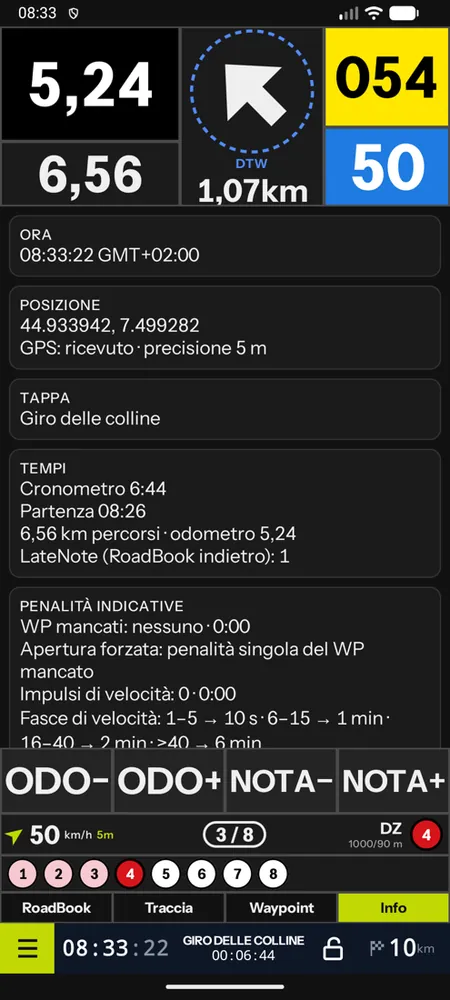
Die GPS-Genauigkeit, die Stoppuhr (vom validierten DSS bis zum ASS) und alles Übrige stehen im Feld Info. Geschwindigkeit statt CAP, große Geschwindigkeit, mittleres CAP, Nachkommastellen, Dezimaltrennzeichen, Farben des Gesamtwerts und Ziffernschrift wählst du in den Einstellungen. Im Regelmodus bleiben verbleibende km und Koordinaten verborgen.
Die Bedienung
| Bedienelement | Geste |
|---|---|
| ODO− / ODO+ | Gesamtwert minus oder plus einen Schritt (standardmäßig 10 m); gedrückt halten beschleunigt den Schritt |
| NOTIZ− / NOTIZ+ | das RoadBook geht genau eine Notiz zurück oder vor, ausgehend von der obersten Notiz im RoadBook |
| Teilstrecke | Tippen = plus ein Schritt, Doppeltippen = zwei Schritte, langer Druck (Ring 1 s) = nullen |
| Gesamtwert | langer Druck (Ring) = Zifferntastatur, um den Wert einzugeben |
| Eine Notiz im RoadBook | langer Druck = Kilometerzähler auf diese Notiz setzen; Doppeltippen = Lupe |
| WP-Pfeil | langer Druck (oranger Ring) = erzwungene Öffnung, wenn das Reglement sie erlaubt; auf dem iPhone öffnet er in Rennen mit Codes den Freischaltcode |
| ☰ MENÜ | alles Übrige |
| 🔒 | sperrt Berührungen; entsperren durch 1 s gedrückt halten |
Die Tasten ODO und NOTIZ blendest du im Menü oder in den Einstellungen aus: Wer mit Fernbedienung fährt, gewinnt Platz für das RoadBook.
Das RoadBook
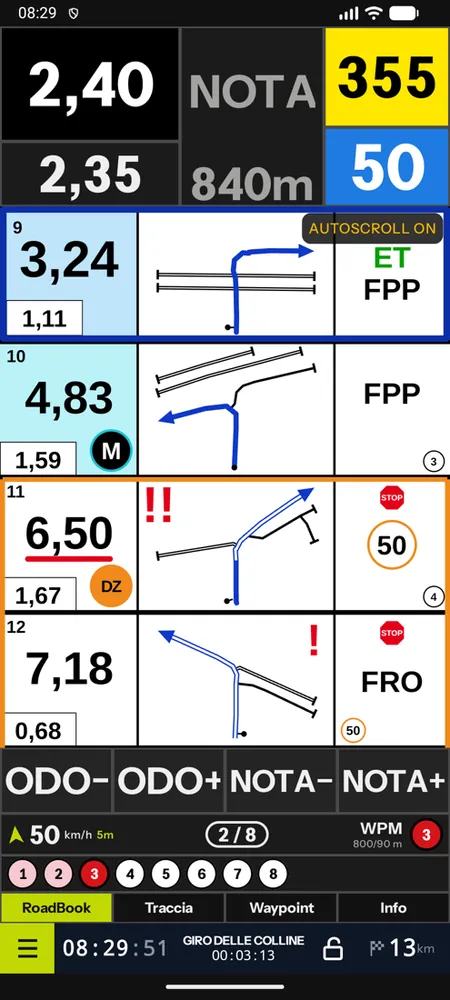
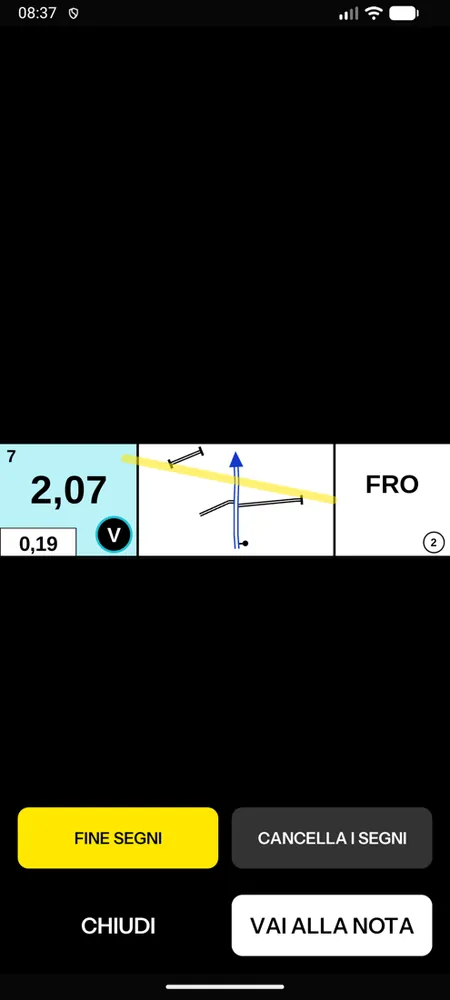
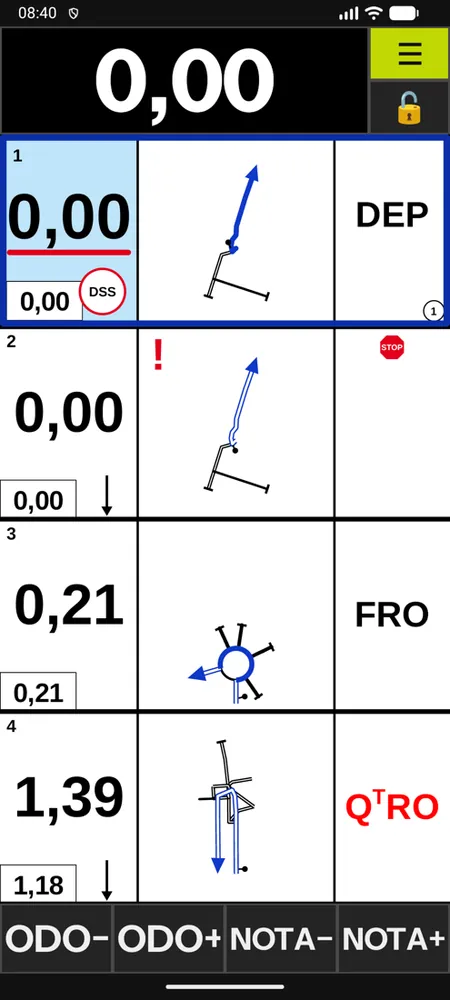
Die Notizen sind wie im PDF Dakar gezeichnet: Gesamt-km, Teilstrecke, Zeichnung mit Pfeil und Spalte der Anmerkungen, mit den RoadBookAI-Symbolen, gelbem CAP, roten Gefahren, MODIF und NEW NOTE. Die aktive Notiz steht oben, hervorgehoben, und bleibt bis 50 m nach ihrem km aktiv.
Die Notizen sind groß, über die ganze Breite, damit du sie mit ausgestrecktem Arm liest: auf dem Handy höchstens 4 im Hochformat (du kannst auf 3 oder 2 gehen) und 3 im Querformat; auf dem Tablet bis zu 5 im Hochformat und 3 im Querformat. Zeichnung und Schrift wachsen mit der Notiz.
- Die Notiz, auf die du zufährst, hat einen dicken Rahmen um die ganze Zeile, mit großem km, der Teilstrecke darunter und dem Abzeichen des Wegpunkts; der km wird rot unterstrichen, wenn der Kilometerzähler ihn überschritten hat. Im Design Nacht ist der Rahmen hellblau.
- Vorbeigefahrene Notizen haben einen abgeschwächten Hintergrund und einen durchgestrichenen km.
- Automatisches Blättern: Das RoadBook folgt der Position. Mit der Positionsprüfung stoppt es, wenn du den Track verlässt: Es läuft nicht von selbst weiter, während du dich verfahren hast. Wenn du es ein- oder ausschaltest (Taste, Fernbedienung oder Menü), erscheint der Schriftzug „Autoscroll“ 3 Sekunden lang und verschwindet dann; „MANUELL“ zeigt, dass du von Hand geblättert hast und das RoadBook von selbst zur aktiven Notiz zurückkehrt. In Rennen nach dem Reglement FIM W2RC 2027 ist das automatische Blättern immer aus, und es erscheint kein Schriftzug: Das RoadBook wird von Hand weitergeschaltet, und die Begründung liest du nur, wenn du versuchst, es einzuschalten. Im Training ist es standardmäßig erlaubt, aber der Veranstalter oder der Tutor können es ausschalten.
- Blätterst du mit dem Finger, kehrt das RoadBook nach einigen Sekunden zur aktiven Notiz zurück (wo es automatisches Blättern gibt).
- Lupe (Doppeltippen auf die Notiz): vergrößert die Notiz; in der Lupe öffnet Zur Notiz die Navigation zu diesem Punkt in den Karten des Handys, und der Marker setzt persönliche Zeichen auf die Notiz, bis du sie löschst.
- Abhaken der Notizen: streicht vorbeigefahrene Notizen durch; Countdown: auf der aktiven Notiz die verbleibenden Meter.
- Mit zwei Fingern zoomen ändert die Zahl der Notizen auf dem Bildschirm.
Felder und Modi
Die Reiter des Statusblocks wechseln das große Feld: RoadBook, Spur (die gefahrene Strecke), Waypoints, Info (Uhrzeit, Position, GPS, Etappe, Zeiten, Richtwerte der Strafen, Akku und Speicher) und, wenn die Offline-Karte da ist, Karte.
Die Cockpit-Modi:
- Standard: Instrumente und großes Feld;
- Minimal: nur RoadBook und Gesamtwert;
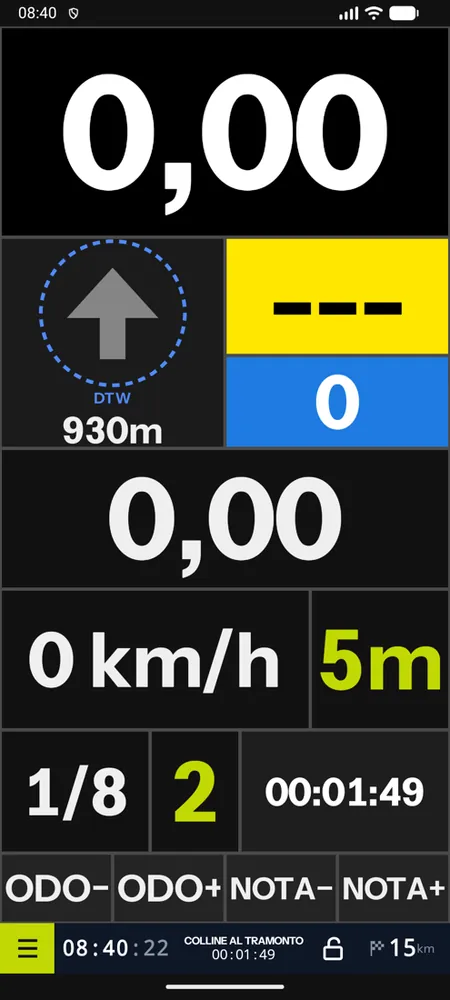
- Rally GPS: nur große Instrumente, für alle, die mit dem Papier-Roadbook im Roadbook-Halter navigieren.
Die Designs: Rally POV (dunkel, Standard), Nacht (orange, damit nichts blendet) und Hoher Kontrast für die Sonne.
Wegpunkte
Die App kennt die 16 Wegpunkttypen mit den Radien des Roadbooks:
- ein Wegpunkt öffnet sich, wenn du in seinen Öffnungsradius einfährst (manche erst nach der Validierung des vorherigen), und der Pfeil führt zur Mitte; WPs ohne Führung zeigen keinen Pfeil;
- er wird validiert, wenn du innerhalb des Validierungsradius vorbeifährst, auch zwischen zwei GPS-Punkten: Ton, Vibration und die Meldung „WP 4 VALIDIERT“; versteckte WPs validieren still;
- erreichst du einen Wegpunkt, ohne den vorherigen validiert zu haben, fragt die App, ob du ihn überspringen willst;
- die Waypoint-Liste (im Menü) zeigt den Status aller; WP+ überspringt den erwarteten WP, WP− öffnet den zuletzt übersprungenen wieder;
- erzwungene Öffnung: Wenn du einen WP nicht findest, führt der Pfeil trotzdem hin, aber dieser WP gilt als verpasst. Erlaubt das Reglement des Rennens sie nicht, bietet die App sie nicht an und sagt das; mit dem Reglement FIM W2RC 2027 gibt es stattdessen den Freischaltcode der Rennleitung (siehe Im Rennen mit der App);
- der Pfeil zeigt immer auf den erwarteten Wegpunkt: Ein weiter vorn liegender WP, der sich „in Kette“ öffnet (ein DZ oder ein WPE im Radius), übernimmt ihn nicht, solange der erwartete noch vor dir liegt;
- mit Kilometerzähler bei der WP-Bestätigung anpassen springt der Gesamtwert auf die Distanz des Wegpunkts und gleicht die nach der Mitte gefahrenen Meter aus.
Geschwindigkeit, Gefahren und Renn-STOP
- Geschwindigkeitszonen DZ–FZ: Warnung 300 m vorher, dann oranger Rahmen, Limit auf dem Bildschirm, akustischer Alarm unter dem Limit und rotes Blinken darüber. Bist du auf der Strecke einer Zone, ohne den DZ genommen zu haben, gilt das Limit trotzdem.
- Klassenlimit und allgemeines Limit außerhalb der Zonen, wenn der Veranstalter sie festlegt (oder du, im Training).
- Gefahren 2 und 3: Warnung mit Ton und Sprache auf 200 m.
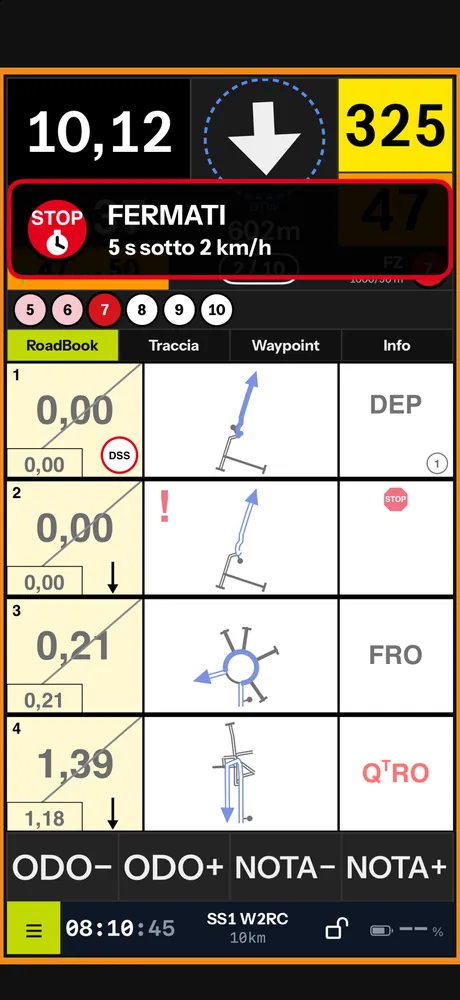
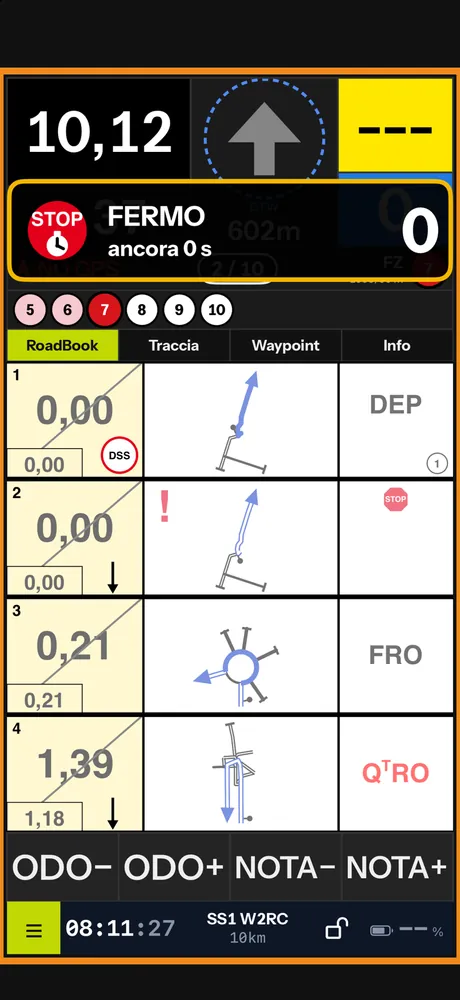
- Renn-STOP: Warnung auf 200 m, dann „ANHALTEN!“: Unter 2 km/h im Kreis beginnt der Countdown des Halts, und am Ende „STOP EINGEHALTEN“. Das normale STOP-Schild bleibt nur in der Zeichnung.
Neutralisationen und Verbindungsetappen
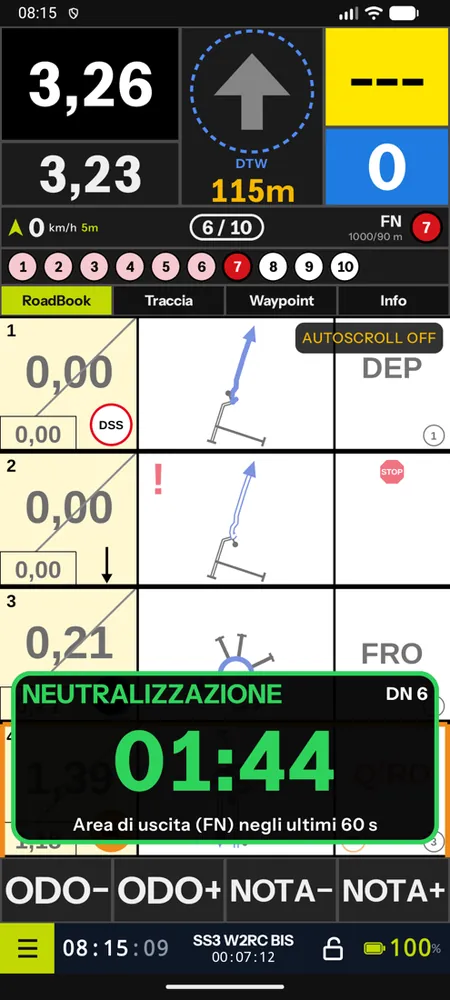
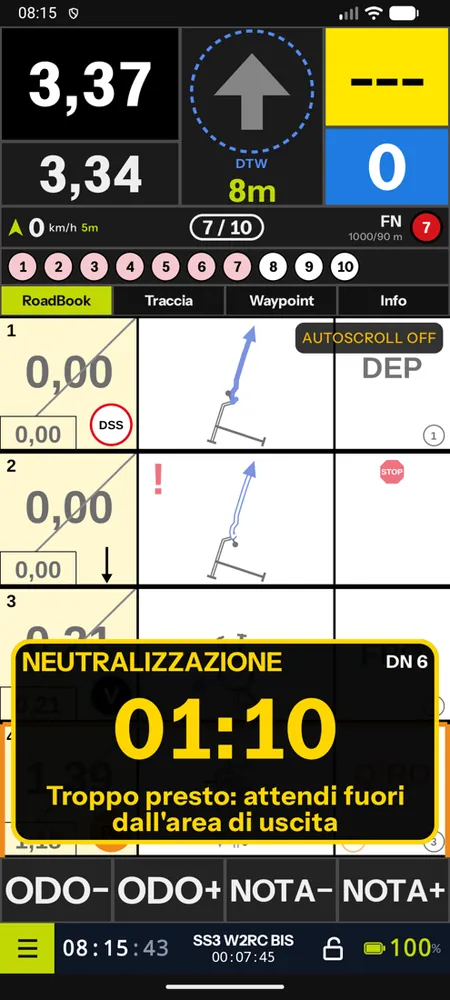
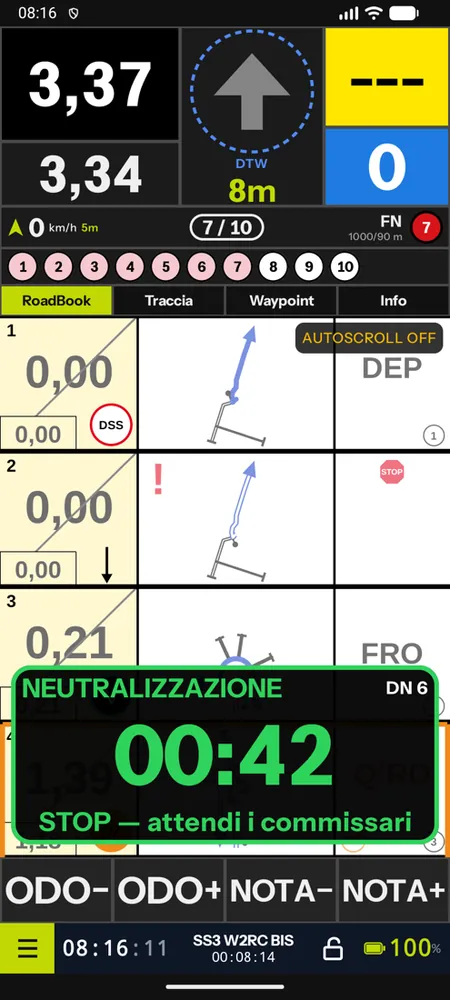
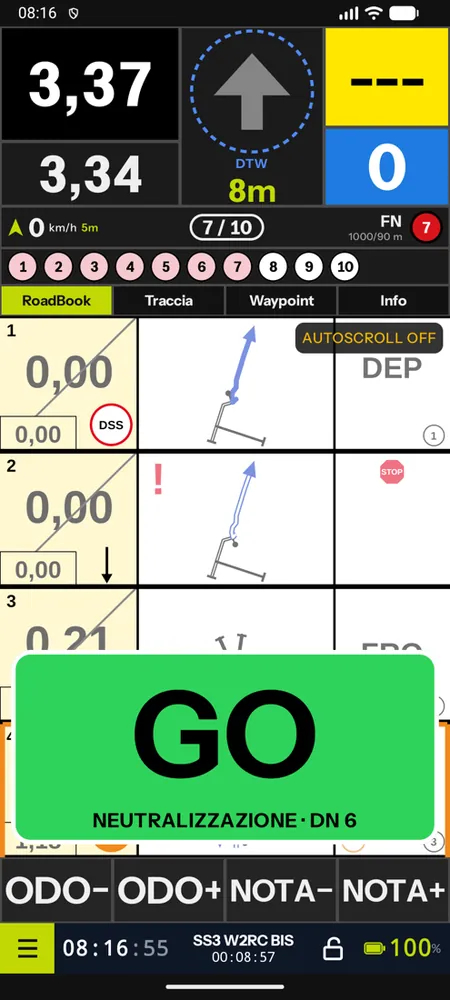
Bei der Validierung des DN startet ein großer grüner Countdown mit „NEUTRALISATION“, immer im Vordergrund. Der Ausfahrtbereich ist der Radius des FN: Du fährst erst in der letzten Minute hinein (kommst du früher, in Gelb „Zu früh: außerhalb des Ausfahrtbereichs warten“), hältst vor den Sportwarten („STOP – auf die Sportwarte warten“), und bei null erscheint ein großes grünes GO, mit Ton und Vibration. Verlässt du den Bereich vor null, wird der Countdown rot: „VORZEITIGE AUSFAHRT“, mit dem Vorsprung. Zwischen DT und FT zeigt die Leiste der Verbindungsetappe die vergangene Zeit.
Ein RoadBook im PDF-Format lesen
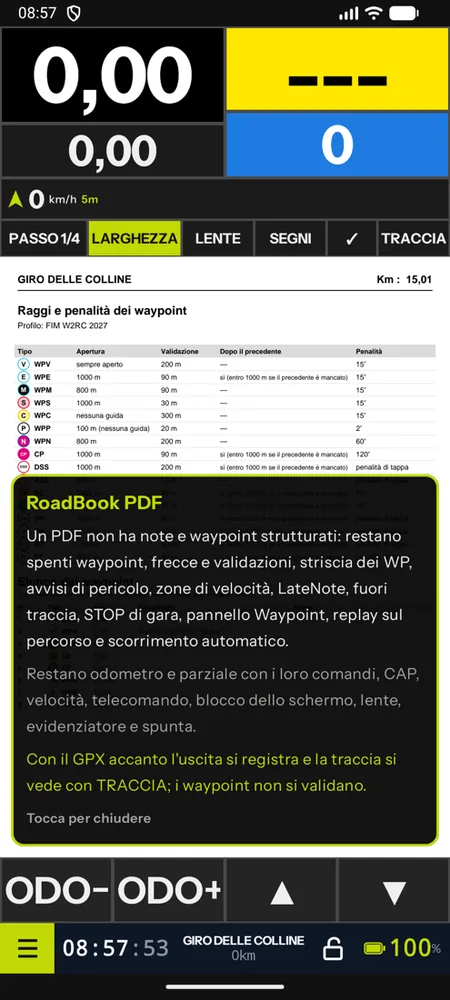
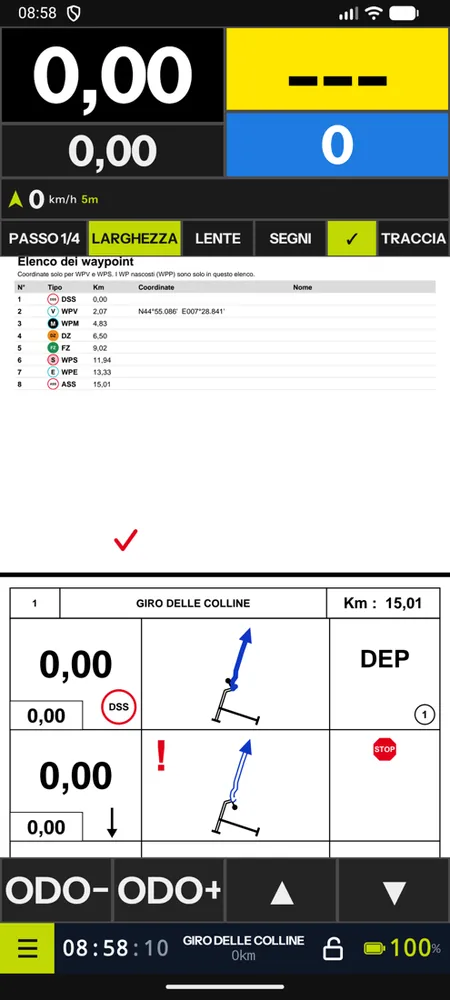
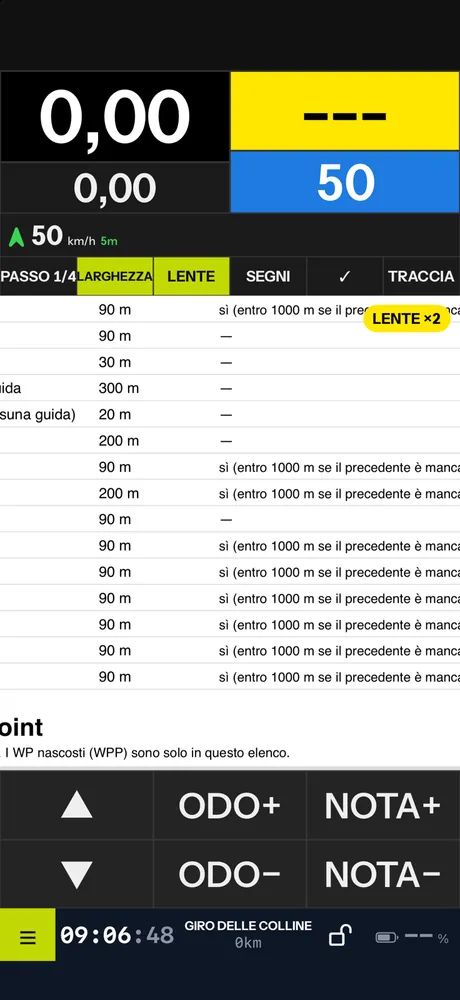
Die App öffnet auch ein RoadBook im PDF-Format, wie ein RoadBookAI-Roadbook: aus Dateien, per AirDrop, über Teilen oder per Link. Das Cockpit wird zu einem PDF-Leser mit den Instrumenten: Gesamtwert und Teilstrecke mit ihrer ganzen Bedienung, CAP, Geschwindigkeit, Uhrzeit und Akku.
- Geblättert wird in Schritten von 1/8, 1/4, 1/3, 1/2 oder 1 Seite (Einstellungen › RoadBook), mit an Breite anpassen und fortlaufenden Seiten; die App merkt sich in jeder Datei, wo du warst. Automatisches Blättern gibt es nicht: Das PDF sagt nicht, wo die Notizen sind.
- Erhalten bleiben die Fernbedienung (vor- und zurückblättern), die Bildschirmsperre, die Lupe, der Marker und das Abhaken.
- Von selbst aus, mit einmal angezeigter Begründung, gehen die Funktionen, die die Daten des Roadbooks brauchen: Wegpunkte, Pfeile und Validierungen, Wegpunktleiste, Gefahrenhinweise, Geschwindigkeitszonen, Renn-STOPs, LateNote, abseits der Strecke, Feld Waypoints, Replay auf der Strecke.
- Öffnest du auch das GPX der Strecke, zeichnet die App die Fahrt auf und zeigt die Karte (ohne Validierungen).
Das PDF ist für die freie Nutzung und das Training gedacht: Bei den Etappen einer Veranstaltung gilt immer das Paket des Veranstalters. In der Bibliothek haben die PDFs einen eigenen Bereich, mit RoadBook-PDF öffnen und GPX dazu (jeder beliebige GPX-Track genügt).
Bildschirm, Hintergrund und Akku
Während einer Fahrt bleibt der Bildschirm an, und die Navigation läuft bei ausgeschaltetem Bildschirm und mit der App im Hintergrund weiter: GPS, Validierung der Wegpunkte, Alarme und Aufzeichnung stoppen nicht. Der Track wird alle 15 Sekunden gespeichert: Auch wenn das Handy ausgeht, ist die Fahrt nach dem Neustart im Verlauf.
Fernbedienung
Bluetooth-Fernbedienungen koppelst du in den Bluetooth-Einstellungen des Handys, und die App erkennt sie von selbst (als Tastatur, Medientasten oder Lautstärketasten). Unter Einstellungen › Fernbedienung belegst du jede Aktion neu, indem du die Taste drückst; die virtuelle Fernbedienung zeigt große Tasten auf dem Bildschirm (ZURÜCK, VOR, ODO±, NOTIZ±) in den Farben des Designs. Mit verbundener Fernbedienung lassen sich die Textfelder (Freischaltcode, Gesamtwert, Teilstrecke) trotzdem ausfüllen. Details in den Einstellungen.
Das Menü
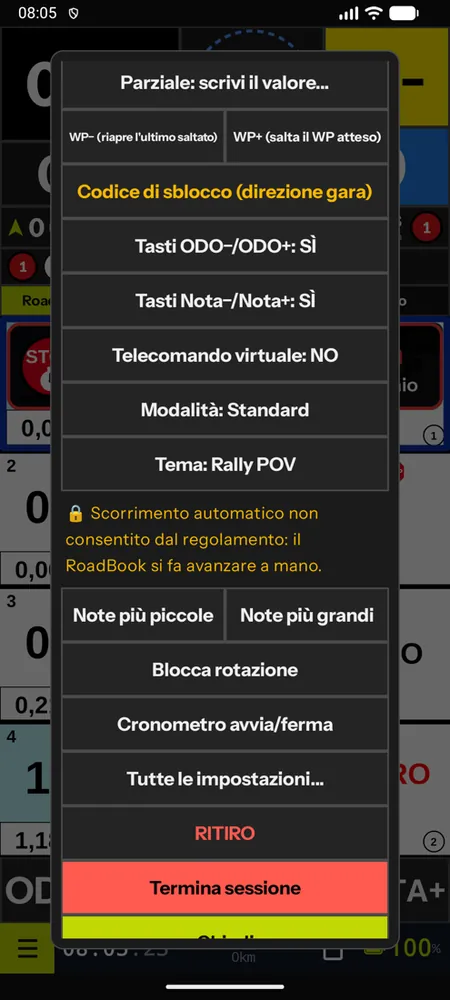
Im Menü des Cockpits (es scrollt, wenn es höher als der Bildschirm ist) findest du: Zur Notiz springen, Waypoint-Liste, WP+ und WP−, erzwungene Öffnung oder Freischaltcode (Rennleitung), Teilstrecke (Wert eingeben), Tasten ODO und NOTIZ, virtuelle Fernbedienung, Modus, Design, automatisches Blättern, Drehung sperren, Stoppuhr, Streckenbesichtigung mit diesem RoadBook, Fahrtdaten, Alle Einstellungen, Beenden. In Renn-Etappen außerdem den Live-Status und AUFGABE.
Am Ende der Fahrt speichert Beenden den Track im Verlauf und öffnet die Zusammenfassung: Gesamtzeit, Zeit DSS–ASS („nicht gemessen“, wenn du nicht am ASS angekommen bist), km, validierte, erzwungene, übersprungene und verpasste Wegpunkte, Überschreitungen in Zonen, LateNote und theoretische Strafen (im Training zählen sie nicht). Auch eine unterbrochene Fahrt (Handy ausgegangen, App vom System geschlossen) bleibt mit ihren km und ihrem Replay im Verlauf.