

Erstellen und prüfen
Zeichnungseditor
Die Notiz von Hand neu zeichnen - Pfeile, Pisten und Gelände, Symbole, Texte, CAP und Gefahr.
Wenn du eine andere Zeichnung willst als die der Engine, zeichnest du sie von Hand neu. Alle Arten von Pfeilen, Pisten und Gelände lassen sich ganz einfach ändern, und das Ergebnis landet unverändert im RoadBook, im PDF und im RN2.
Öffnen
- Doppelklick auf eine Zeile des RoadBooks, oder
- ✎ Zeichnung ändern im Inspektor.
Der Editor öffnet sich über RoadBook und Inspektor; die Karte bleibt daneben sichtbar. Oben siehst du, ob du vom Vorschlag der Engine ausgehst oder von einer bereits gespeicherten Zeichnung von Hand.
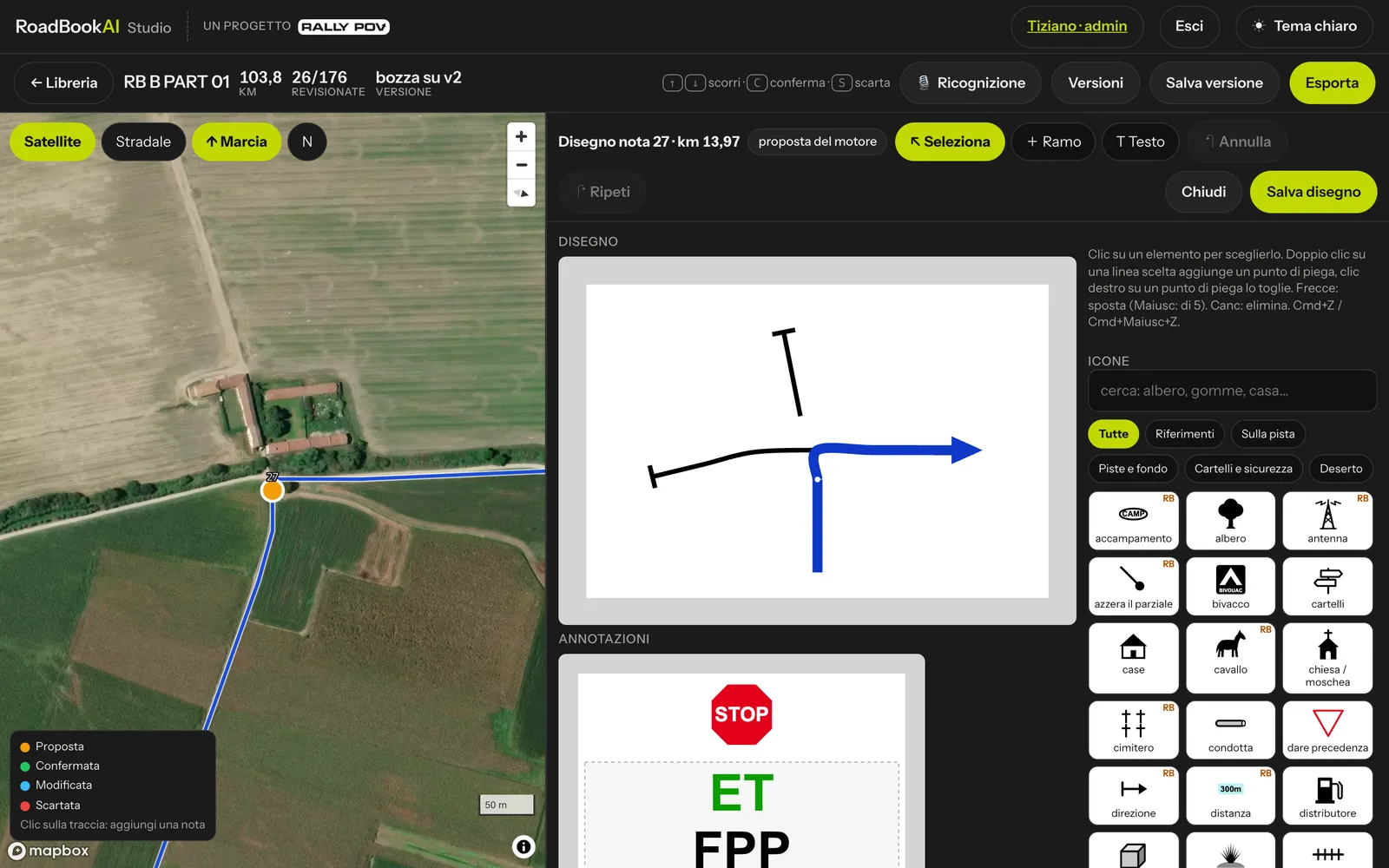 Der Zeichnungseditor: Zeichnung und Anmerkungen vergrößert, Eigenschaften und Symbole rechts.
Die Werkzeuge
| Werkzeug | Was es tut |
|---|---|
| ↖ Auswahl | Du wählst ein Element mit einem Klick und verschiebst es per Ziehen |
| + Abzweig | Du zeichnest eine neue Straße oder Piste: Klicks in die Zeichnung setzen die Punkte (der erste in der Nähe der Kreuzung rastet an der blauen Linie ein), Doppelklick oder Eingabe zum Beenden, Esc zum Abbrechen |
| T Text | Klick in die Spalte der Anmerkungen (oder in die Zeichnung) dorthin, wo ein Freitext stehen soll |
| Icons | Du wählst in der Palette ein Symbol und klickst dann dorthin, wo es hin soll, oder du ziehst es hinein |
Pfeile, Pisten und Gelände
- Klick auf eine Linie, um sie auszuwählen, dann zieh sie, um sie zu biegen: Ein Doppelklick auf die Linie fügt einen Knickpunkt hinzu, ein Rechtsklick auf einen Punkt entfernt ihn.
- Für eine Straße oder Piste wählst du rechts den Linientyp (Asphalt, Piste, schmale Piste, kaum sichtbar, abseits der Piste…) oder Abzweig löschen.
- Für die blaue Linie, den Weg des Fahrers, wählst du den Untergrund bei Ankunft und Ausfahrt.
Du änderst nur die Zeichnung: km, Karte und GPS-Track bleiben, wie sie sind.
Symbole
Die Palette enthält die RoadBookAI-Symbole, aufgeteilt in Gruppen (Orientierungspunkte, Auf der Piste, Pisten und Untergrund, Schilder und Sicherheit, Wüste) und nach Namen durchsuchbar: „Baum“, „Reifen“, „Haus“… Ein ausgewähltes Symbol lässt sich mit der Maus oder mit den Reglern rechts verschieben, in der Größe ändern und drehen; mit Umschalt dreht es sich in 15°-Schritten.
Die mit RB gekennzeichneten Symbole gibt es nur bei RoadBookAI: Im RN2 reisen sie mit ihrer eingebetteten Zeichnung.
CAP, Gefahr, Wegpunkte und Kontrollen stehen nicht in der Palette: Sie sind Werte der Notiz und werden im Inspektor gesetzt.
Texte, CAP und Gefahr
- Ein Freitext wird in Großbuchstaben geschrieben, mit Größe und Farbe (schwarz, rot, grün, blau).
- Die Anmerkungen aus dem Vokabular (PP, Qᵀ, ET…) entstehen aus den Angaben der Notiz: Im Editor verschiebst du sie als Block nach oben oder unten, geändert werden sie im Inspektor.
- CAP und Gefahr ziehst du dorthin, wo sie stehen sollen; den Wert änderst du im Inspektor.
Tasten
| Taste | Aktion |
|---|---|
| ← → ↑ ↓ | verschiebt das ausgewählte Element (mit Umschalt um 5) |
| Entf oder ⌫ | löscht das ausgewählte Element |
| Cmd+Z | rückgängig (auch mit ↶ Rückgängig) |
| Cmd+Umschalt+Z | wiederholen (auch mit ↷ Wiederholen) |
Speichern oder zurücksetzen
- Speichern: Die Notiz wird geändert und erhält mit der nächsten gespeicherten Version MODIF. Der Versionsvergleich weist sie als „von Hand“ aus.
- Zurücksetzen (nur bei einer Handzeichnung): Nach einer Bestätigung kehrt die Notiz zur von der Engine vorgeschlagenen Zeichnung zurück; die Handänderungen an dieser Notiz gehen verloren.
- Schließen beendet den Editor ohne zu speichern (wenn du etwas geändert hast, fragt er nach).
Bei einer Handzeichnung werden Straßen, Pisten und Symbole nur im Editor geändert: Der Inspektor erinnert dich daran.
Im PDF passt sich die Handzeichnung an die Zelle an; bei Notizen ohne Handzeichnung zeigt das PDF einen etwas größeren Kartenausschnitt.