

Einstieg
Konto und Sicherheit
Registrierung, Anmeldung mit Bestätigung in zwei Schritten, Wiederherstellungscodes, Sitzungen und verbundene Geräte, die Berechtigungen, deine Daten und das Teilen von Roadbooks mit deinem Team.
Jede Person hat ihr eigenes Konto, dasselbe im Studio und in der App: Du meldest dich mit E-Mail-Adresse und Passwort an und, wenn du sie aktivierst, mit einem Code vom Handy. Die Roadbooks, die du erstellst, gehören dir, und nur wer sie mit dir teilt, sieht sie.
Registrieren
- Öffne Registrieren: Vor- und Nachname, E-Mail-Adresse, ein Passwort mit mindestens 12 Zeichen. Ein Satz aus vier oder mehr Wörtern ist besser als ein Wort mit Sonderzeichen; zu häufige Passwörter (auch mit angehängten Zahlen) werden abgelehnt.
- Du bekommst eine E-Mail mit einem Link: Öffne ihn innerhalb von 48 Stunden und drück auf Adresse bestätigen.
- Ein Administrator gibt das Konto frei und du bekommst eine E-Mail. Ab dann kannst du dich anmelden.
Hat dich ein Veranstalter für eine Veranstaltung angemeldet, kommt die Einladung per E-Mail: Du registrierst dich mit derselben Adresse, bestätigst die E-Mail und das Konto ist sofort aktiv, ohne auf die Freigabe zu warten.
Bestätigung in zwei Schritten
Mit der Bestätigung in zwei Schritten brauchst du zum Anmelden das Passwort und einen 6-stelligen Code, der sich alle 30 Sekunden ändert und von einer Authentifizierungs-App auf dem Handy erzeugt wird (Google Authenticator, Microsoft Authenticator, 1Password, Aegis…). Bei der ersten Anmeldung schlägt RoadBookAI sie dir vor; für Administratoren ist sie Pflicht.
So aktivierst du sie: Konto › Sicherheit › Bestätigung in zwei Schritten aktivieren, Passwort eingeben, den QR-Code mit der App scannen (oder den Schlüssel von Hand kopieren) und den ersten Code eingeben. Danach erhältst du 10 Wiederherstellungscodes: Bewahre sie auf (im Passwortmanager oder ausgedruckt), du brauchst sie, wenn du dein Handy verlierst. Jeder gilt nur einmal und du siehst sie nicht wieder; wenn nur noch wenige übrig sind, erzeuge auf derselben Seite neue.
Bei der Anmeldung gibst du nach E-Mail-Adresse und Passwort den Code aus der App ein. Ohne Handy: Wiederherstellungscode verwenden. Hast du Handy und Codes verloren, kann der Administrator die Bestätigung in zwei Schritten zurücksetzen, nachdem er deine Identität geprüft hat.
Passwort vergessen
Über Passwort vergessen bekommst du einen Link, der 1 Stunde gültig ist und nur einmal funktioniert. Sobald du das neue Passwort gewählt hast, werden alle offenen Sitzungen beendet. Die Bestätigung in zwei Schritten bleibt aktiv: Das neue Passwort allein reicht zum Anmelden nicht aus.
Sitzungen und Anmeldeprotokoll
Unter Konto › Sitzungen siehst du die Browser, mit denen du angemeldet bist (IP-Adresse, letzte Nutzung), und kannst sie einzeln oder alle auf einmal abmelden. Eine Sitzung läuft nach 7 Tagen ohne Nutzung ab, spätestens aber nach 30.
Darunter listet Verbundene Geräte die Handys und Tablets auf, die in der RoadBookAI-App angemeldet sind: Die Verbindung gilt 180 Tage und verlängert sich von selbst, wenn du die App nutzt. Erkennst du ein Gerät nicht oder hast du dein Handy verloren, drück auf Trennen: Die App bekommt sofort keine Daten des Kontos mehr (bereits heruntergeladene Roadbooks bleiben auf dem Handy, die der Renn-Etappen nicht). Wenn du das Passwort änderst, das Konto gesperrt wird oder du die Bestätigung in zwei Schritten änderst, werden alle Geräte getrennt.
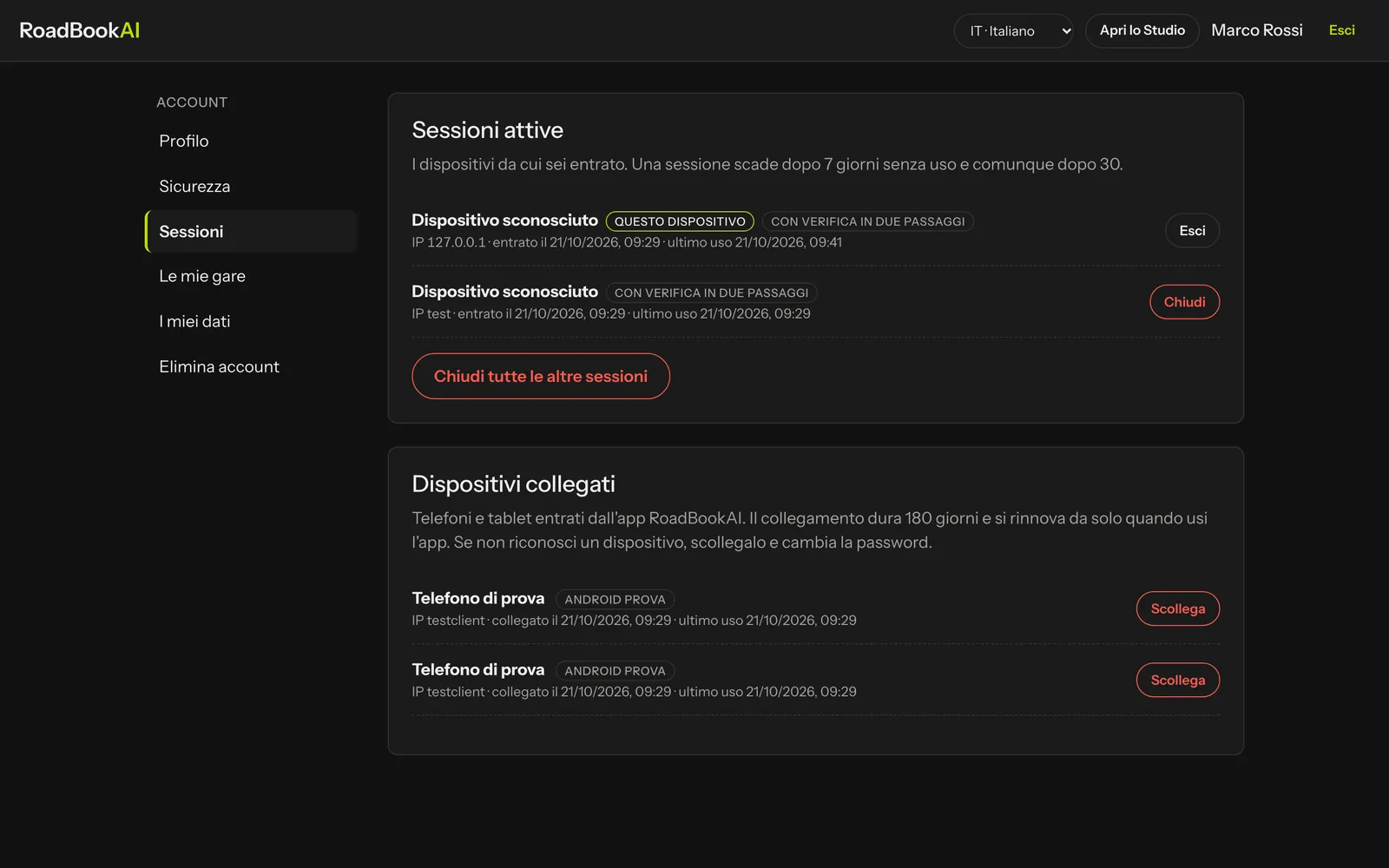 Die Sitzungen im Browser und die Geräte der App. Unter Konto › Sicherheit findest du das Protokoll der letzten Anmeldungen und Änderungen: Siehst du dort etwas, das du nicht selbst getan hast, ändere dein Passwort und melde die anderen Sitzungen ab.
Zu deinem Schutz: Nach 5 falschen Passwörtern innerhalb von 15 Minuten wird die Anmeldung zu deinem Konto für 15 Minuten gesperrt und du bekommst eine E-Mail; eine E-Mail bekommst du auch, wenn Passwort oder Bestätigung in zwei Schritten geändert werden, wenn ein Wiederherstellungscode verwendet wird und wenn jemand nach dem richtigen Passwort mehrmals den falschen Code eingibt.
Ein Roadbook mit dem Team teilen
Drück in der Bibliothek auf der Kachel eines deiner Roadbooks auf Teilen und gib die E-Mail-Adresse einer Person ein, die bereits ein aktives Konto hat:
- Lesen: Sie öffnet das Roadbook, sieht es an und exportiert es, ohne es zu ändern (im Studio erscheint der Hinweis „nur lesen“);
- Bearbeiten: Sie kann außerdem die Notizen prüfen, zeichnen, Wegpunkte und Streckenbesichtigung verwalten und Versionen speichern. Bei den Entscheidungen erscheint ihr Name.
Im selben Fenster änderst du die Berechtigung oder entziehst den Zugang. Nur der Eigentümer verwaltet die Freigaben. Mit dir geteilte Roadbooks erscheinen in deiner Bibliothek mit dem Namen der Person, die sie geteilt hat.
Meine Rennen
Unter Konto › Meine Rennen findest du die Etappen, die du gefahren bist, mit Replay öffnen und dem PDF-Bericht, wenn der Veranstalter es erlaubt (siehe Replay und Gruppen des Tutors).
Meine Daten und Löschen des Kontos
Unter Konto › Meine Daten lädst du jederzeit deine personenbezogenen Daten herunter (JSON: Konto, Sitzungen, Protokoll, Freigaben, verbundene Geräte, aus der App aufgezeichnete Fahrten, Trainingsgruppen, Kommentare, geteilte Links, veröffentlichte Roadbooks und Meldungen) sowie alle Roadbooks, deren Eigentümer du bist (ZIP mit Entwurf, Versionen, GPX-Track, Kartendaten und Streckenbesichtigung).
Unter Konto › Konto löschen löschst du das Konto und die Roadbooks, deren Eigentümer du bist, endgültig: Dazu brauchst du das Passwort, den Code der Bestätigung (falls aktiv) und das Wort LÖSCHEN. Das lässt sich nicht rückgängig machen: Lade vorher deine Daten herunter.
Berechtigungen
| Berechtigung | Was sie hinzufügt | Wer sie vergibt |
|---|---|---|
| Nutzer | Studio, App, öffentliche Roadbooks, Anmeldungen zu Veranstaltungen, Replays der eigenen Fahrten | gilt von Anfang an |
| Veranstalter | Veranstaltungen, Etappen, Teilnehmer, Regeln, Live, Wertungen und Replays seiner Veranstaltungen, mit seinem Team | ein Administrator |
| Tutor | Trainingsgruppen, Replays und Kommentare zu den Fahrten der Schüler | ein Administrator |
| Administrator | Nutzer, Moderation der öffentlichen Roadbooks, Aufträge, Regionalkarten, Updates; Bestätigung in zwei Schritten Pflicht | ein anderer Administrator |
Im Team einer Veranstaltung vergibt der Veranstalter eigene Funktionen der Veranstaltung: Rennleiter, Zeitnehmer, Tutor der Veranstaltung, Nur lesen (siehe Veranstaltungen und Etappen). Die Seiten des Administrators findest du unter Nutzer und Berechtigungen.