

Eine Veranstaltung organisieren
Veranstalter-Profile
Für Veranstalter und Tutoren - eigene Radius- und Regelprofile unter einem Namen speichern, ausgehend von FIM W2RC 2027 oder Training, und sie auf die Erstellung von Roadbooks, fertige RoadBooks, Veranstaltungen, Etappen und Trainingsgruppen anwenden.
Jedes Rennen hat seine Gewohnheiten: einen etwas größeren Validierungsradius bei den WPM, eine andere Strafe für den Renn-STOP, ein Donnerstagstraining mit lockereren Regeln. Statt bei jeder Etappe dieselben Werte neu einzugeben, speicherst du sie einmal in einem Profil mit Namen und wendest es an, wo du es brauchst.
Es gibt zwei Arten von Profilen, auf derselben Seite Profile:
- die Radiusprofile: für jeden der 16 Wegpunkttypen der Öffnungsradius (oder „immer offen“), der Validierungsradius, ob er sich nach dem vorherigen öffnet, und auf Wunsch die Strafe;
- die Regelprofile: alle Etappenregeln (Wertung, Strafen, Geschwindigkeit, Renn-STOP, Neutralisationen, Höchstzeit, Freischaltungen, LateNote, automatisches Blättern, Regelmodus, Startreihenfolge …). Ein Regelprofil kann ein Radiusprofil enthalten.
Systemprofile und eigene Profile
| Profil | Was es ist | Änderbar? |
|---|---|---|
| FIM W2RC 2027 | die Werte des W2RC-Reglements: Radien und Strafen aus der Wegpunkttabelle, Geschwindigkeitsstufen, Neutralisationen, Freischaltung per Code, Höchstzeit; das Standardprofil der Renn-Etappen | nein, es wird dupliziert |
| Training | dieselben Typen mit um 50 % größeren Validierungsradien und ohne Strafen; die Rennregeln sind aus und werden einzeln eingeschaltet | nein, es wird dupliziert |
| Deine Profile | aus einem der beiden entstanden, mit einem Namen deiner Wahl („Lamas Rally 2027“, „Donnerstagstraining“) | ja |
Die Systemprofile bleiben immer gleich, damit du eine sichere Referenz hast: Um sie zu ändern, drückst du auf Duplizieren und bearbeitest die Kopie. Deine Profile siehst nur du; doppelte Namen oder die Namen der Systemprofile sind nicht erlaubt.
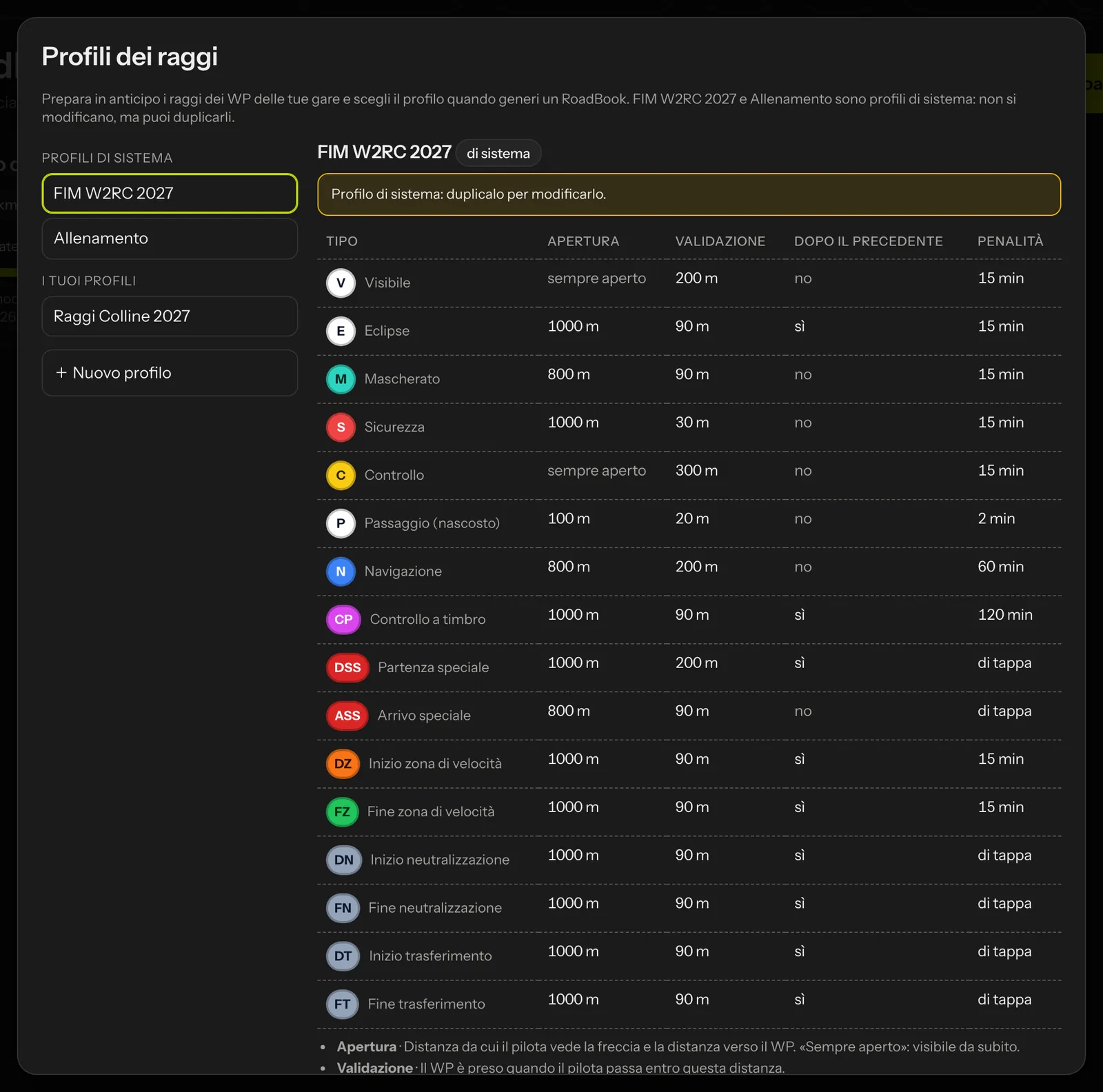 Radiusprofile: links die Systemprofile und deine, rechts die Tabelle der 16 Typen.
Wo sie sich öffnen
- Radiusprofile: aus der Bibliothek des Studios (Radiusprofile), aus dem Fenster Neues Roadbook (Profile verwalten) und aus dem Fenster WP-Radien des Editors.
- Regelprofile: aus dem Reiter Etappen einer Veranstaltung (Regelprofile) und aus dem Fenster der Regeln (Profile… neben der Wahl des Profils).
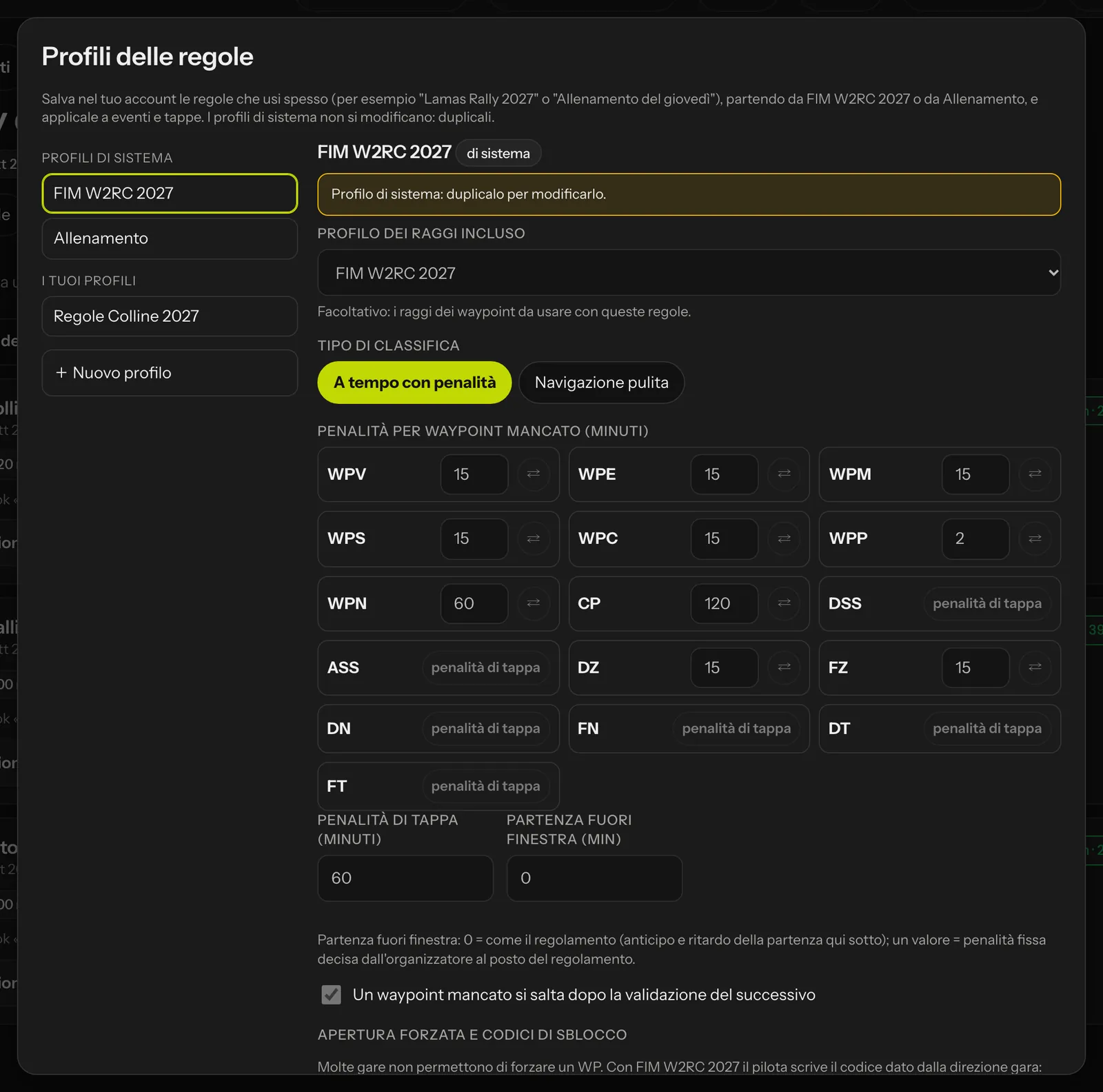 Regelprofile: das enthaltene Radiusprofil und alle Regeln, mit den Erklärungen.
Wo sie angewendet werden
- Erstellung eines Roadbooks: Im Fenster Neues Roadbook wählst du das Profil unter Radien und Strafen der Waypoints; Vorschau der Radien zeigt die Tabelle, und mit Vor dem Erstellen ändern passt du einzelne Werte an (geänderte Typen sind hervorgehoben), nur für diese Erstellung, oder du speicherst sie als neues Profil. Wegpunkte, die du später hinzufügst, im Studio oder aus der Streckenbesichtigung, entstehen mit diesen Radien.
- Ein bereits erstelltes RoadBook: Im Editor öffnet WP-Radien das Fenster Radiusprofil anwenden: auf alle Typen oder nur auf einen, mit der Übersicht in Echtzeit („N von M WPs ändern sich“); mit WPs mit von Hand geschriebenen Radien unverändert lassen bleiben die Wegpunkte, die du selbst geändert hast, wie sie sind.
- Eine Veranstaltung oder eine Etappe: Im Fenster der Regeln wählst du das Regelprofil; die Werte werden in die Etappe kopiert und bleiben einzeln änderbar. Änderst du einen davon, erscheint neben dem Profil Geändert. Regeln der Veranstaltung gibt die Startregeln der neuen Etappen vor und lässt sich auf alle Etappen anwenden.
- Eine Trainingsgruppe: Der Tutor wählt die Trainingsregeln der Gruppe (siehe Replay und Gruppen des Tutors).
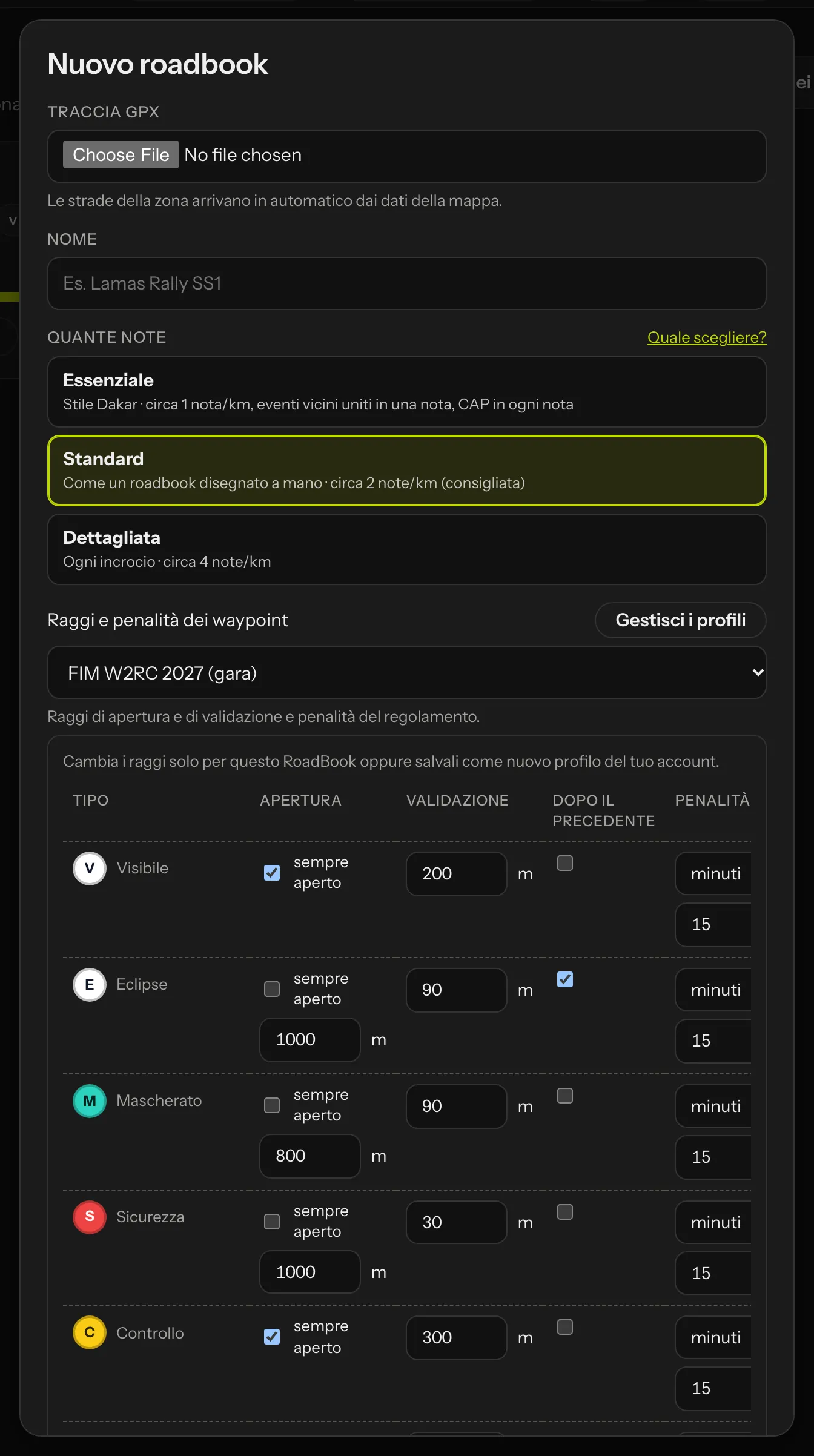 Vor dem Erstellen ändern: die Radien dieser Erstellung oder ein neues Profil.
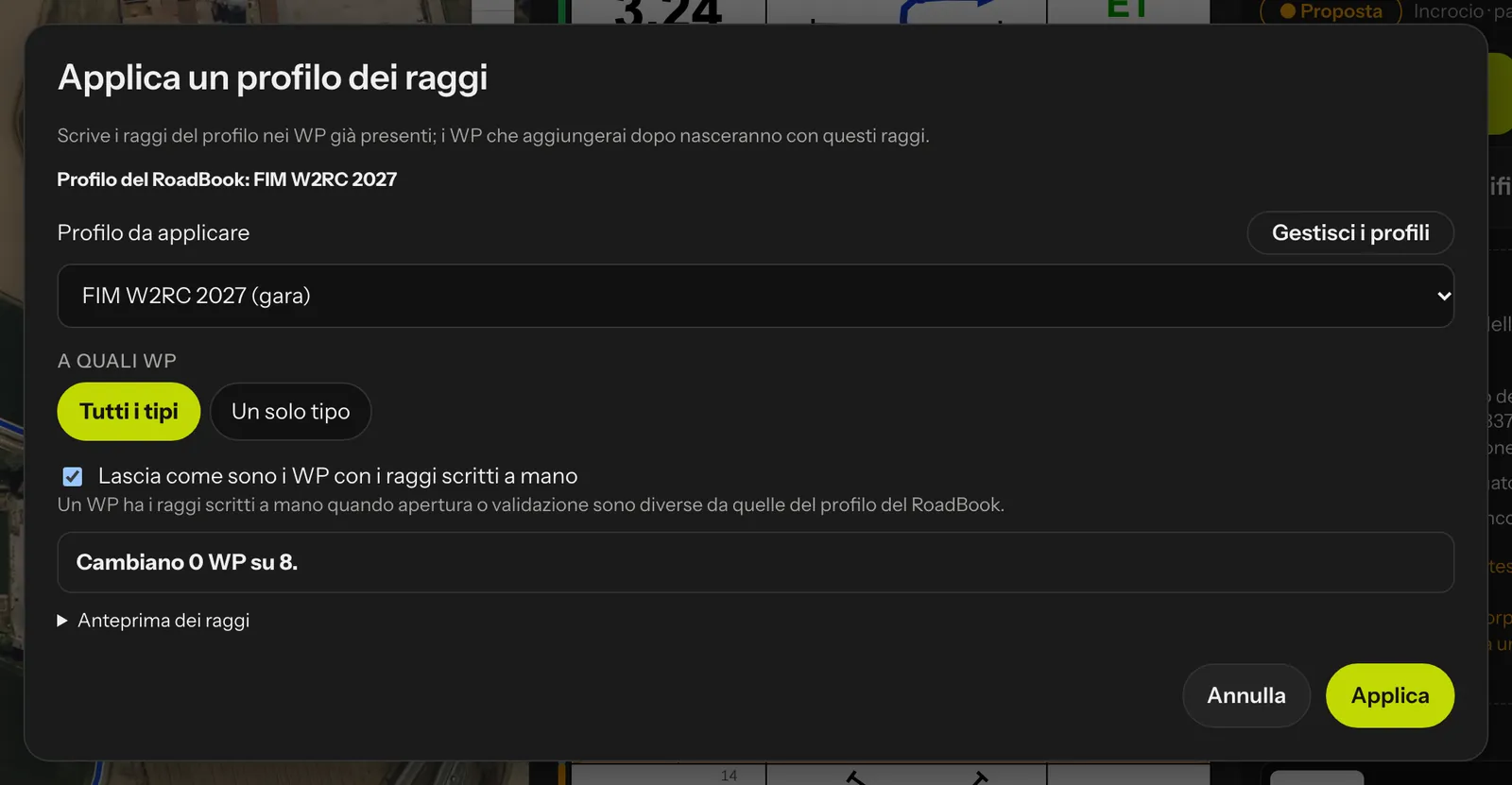 Ein Radiusprofil auf ein fertiges RoadBook anwenden.
Das Profil bleibt gespeichert
Das angewendete Profil bleibt in der Etappe und im RoadBook gespeichert, mit dem Namen und allen Werten: Änderst oder löschst du das Profil später, ändert sich eine bereits veröffentlichte Etappe nicht von selbst. Um sie zu aktualisieren, wendest du das Profil erneut auf die Etappe an. Der Name des Profils reist im Paket der Etappe mit und erscheint auf der ersten Seite des PDF, in der Bibliothek und im Kopf des Editors (wenn es nicht FIM W2RC 2027 ohne Änderungen ist), im Fahrerbericht und im Replay: Wer hinschaut, weiß immer, nach welchen Regeln gefahren wurde.