

Erstellen und prüfen
Das Studio
Bibliothek, Editor mit drei Bereichen, Karte, RoadBook und Inspektor - so prüfst du ein Roadbook Notiz für Notiz, auch nur mit der Tastatur.
Im Studio prüfst du deine Roadbooks. Es hat zwei Ansichten: die Bibliothek mit all deinen Roadbooks und den Editor eines Roadbooks, mit Karte, RoadBook und Inspektor nebeneinander.
Die Leiste oben führt auch zu den anderen Teilen des Studios: Öffentliche Roadbooks (der Katalog, siehe Öffentliche Roadbooks), dein Name (der Nutzerbereich, siehe Konto und Sicherheit), Veranstaltungen (für Veranstalter und ihre Teams, siehe Veranstaltungen und Etappen), Replay (deine Fahrten und, für Tutoren, die Gruppen), die Sprache (Italienisch, Englisch, Französisch, Spanisch, Deutsch) und die Schaltfläche für das Design, hell oder dunkel.
Die Bibliothek
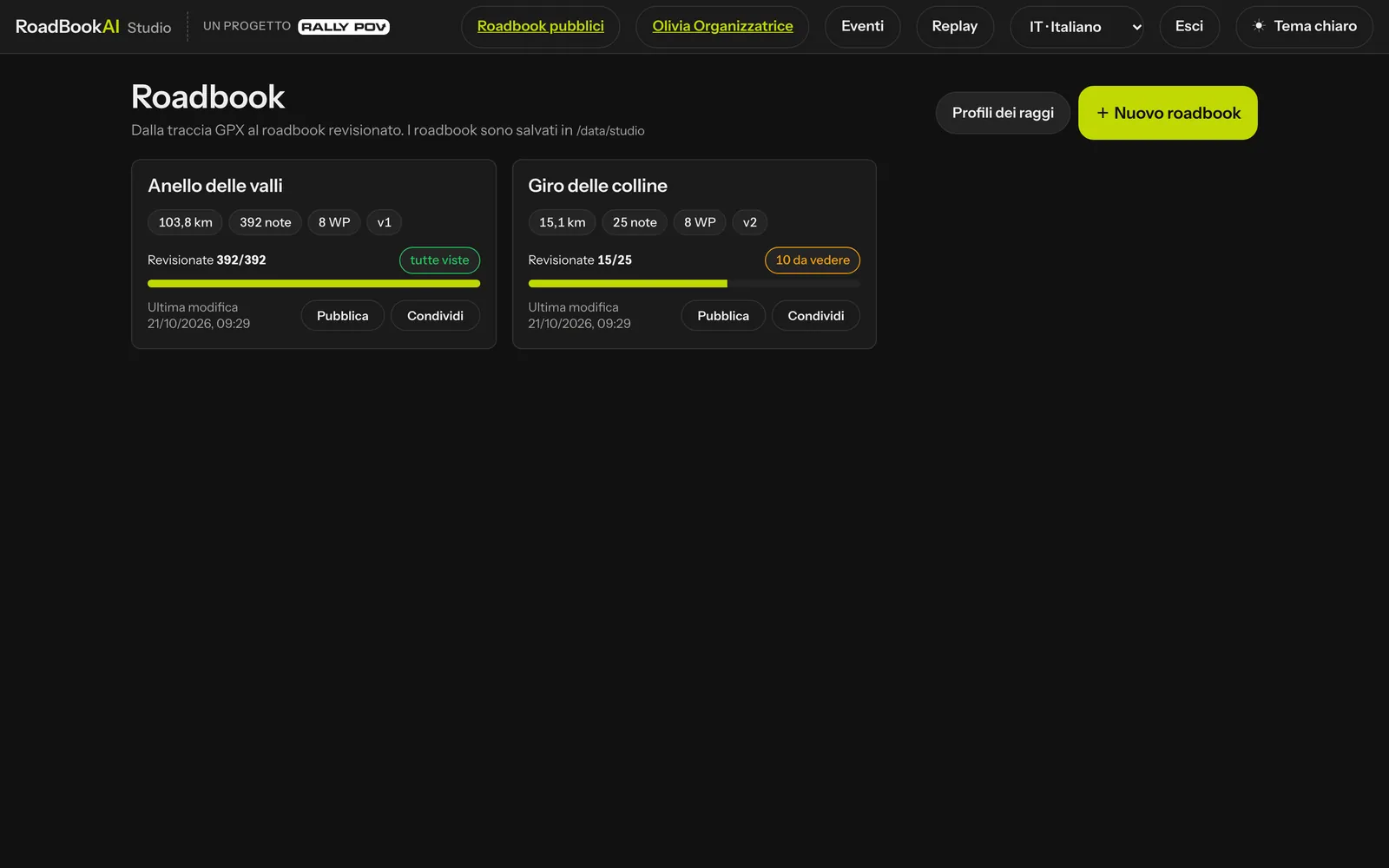 Die Bibliothek: eine Kachel pro Roadbook.
Jede Kachel zeigt km, Anzahl der Notizen, Wegpunkte, Version, das Profil Training, falls du es gewählt hast, wie viele Notizen du schon geprüft hast (mit Fortschrittsbalken) und das Datum der letzten Änderung, mit den Schaltflächen Veröffentlichen (siehe Öffentliche Roadbooks) und Teilen (siehe Konto und Sicherheit). Der Hinweis „N offen“ zählt die Notizen, die noch vorgeschlagen sind; wenn du alle gesehen hast, wird daraus „alle gesehen“. Ein Klick öffnet den Editor.
Der Editor
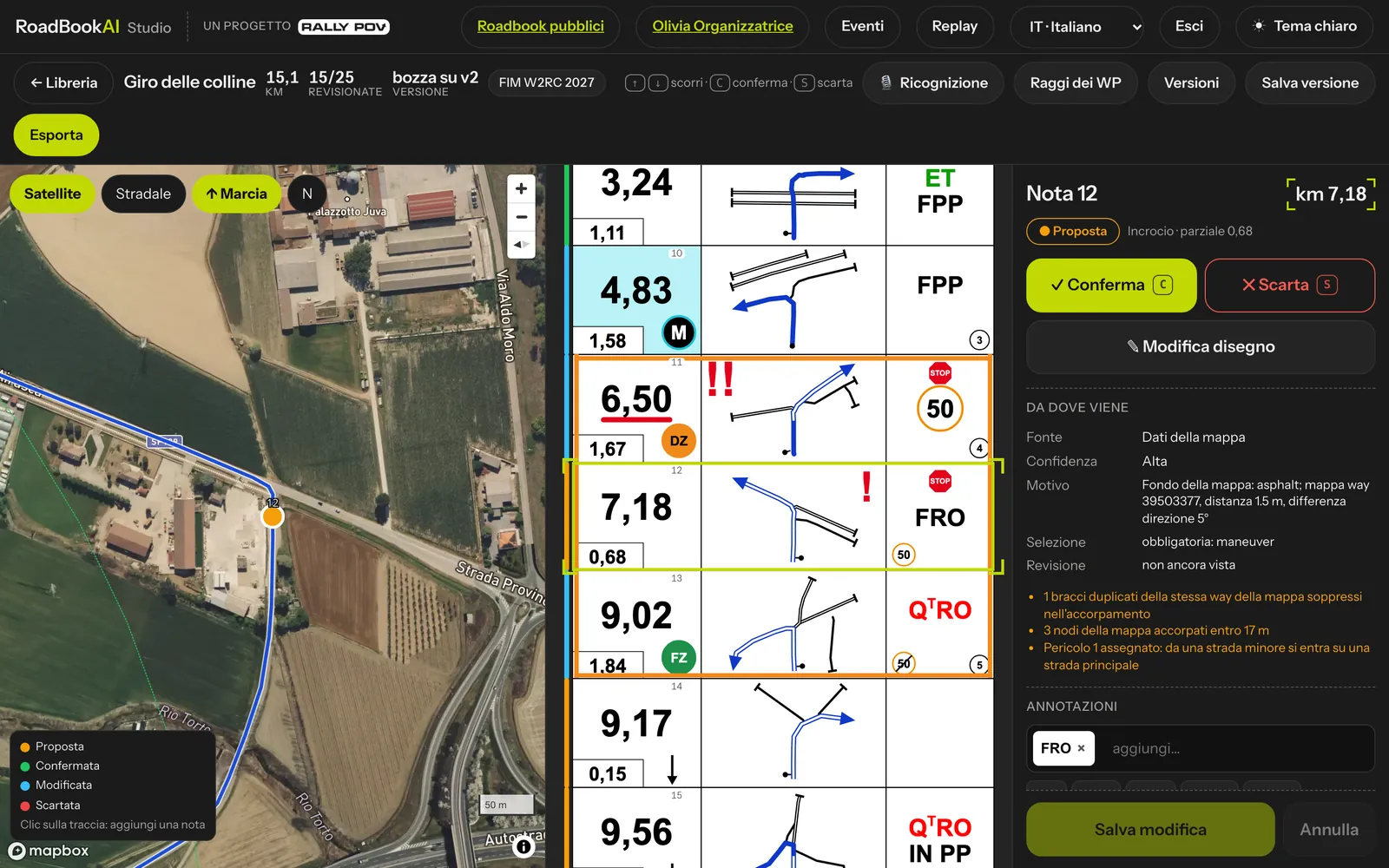 Der Editor: links die Karte, in der Mitte das RoadBook, rechts der Inspektor.
Die Leiste oben zeigt den Namen, die km, wie viele Notizen du geprüft hast und die geöffnete Version (Entwurf auf v1, v2…). Rechts liegen die Schaltflächen 🎙 Recce, Versionen, Version speichern und Exportieren; ← Bibliothek führt zurück zur Übersicht.
Die drei Bereiche sind immer synchron: Wähl eine Notiz im RoadBook oder auf der Karte, und der Inspektor zeigt genau diese.
Die Karte
- Satellit oder Straßen mit den Schaltflächen oben.
- ↑ Fahrtrichtung dreht die Karte so, dass die Ankunftsrichtung zur Notiz oben liegt, wie in der Zeichnung der Notiz; N stellt Norden wieder nach oben.
- Der Track ist die blaue Linie; die Notizen sind Punkte, eingefärbt nach Status: orange vorgeschlagen, grün bestätigt, hellblau geändert, rot verworfen. Die Wegpunkte haben eigene Farben und gestrichelte Öffnungs- und Validierungskreise.
- Ein Klick auf den Track öffnet das Fenster, um an dieser Stelle eine Notiz hinzuzufügen (siehe unten).
Das RoadBook
Die Notizen sind mit den Maßen des PDF Dakar gezeichnet: Gesamt-km, Rahmen der Teilstrecke, Zeichnung und Spalte der Anmerkungen. Der farbige Rand links zeigt den Status. Die verworfenen Notizen stehen ganz unten, im Abschnitt Verworfen – zurückholbar.
Im Entwurf zeigen die Notizen, die mit der nächsten gespeicherten Version MODIF oder NEW NOTE erhalten, das mit einem gestrichelten Etikett an. Ein Doppelklick auf eine Zeile öffnet den Zeichnungseditor.
Der Inspektor
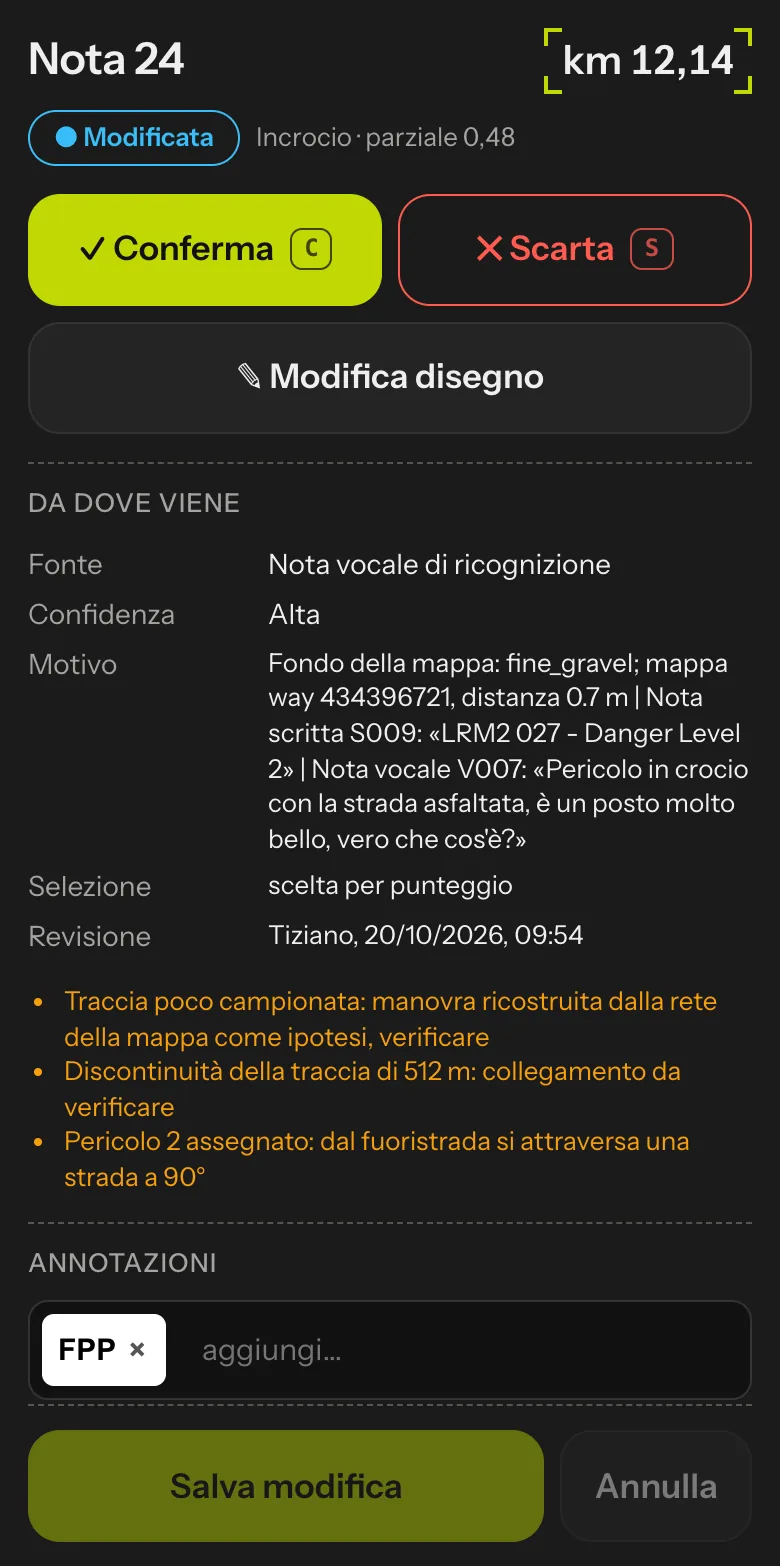 Der Inspektor: Status, Prüfung, Herkunft, Anmerkungen, CAP, Gefahr, Untergrund und Wegpunkt.
Von oben nach unten:
- Notiz N mit km, Status, Typ (Kreuzung, Kreisverkehr, Wechsel des Untergrunds…) und Teilstrecke; MODIF oder NEW NOTE, falls vorhanden.
- ✓ Bestätigen und ✕ Verwerfen, oder ↺ Zurückholen bei einer verworfenen Notiz.
- ✎ Zeichnung ändern, öffnet den Zeichnungseditor.
- Herkunft: Quelle (Karte, GPS-Track, Prüfer, Sprachnotiz oder schriftliche Notiz der Streckenbesichtigung…), Sicherheit, Grund, wer sie wann geprüft hat, und eventuelle Hinweise.
- Anmerkungen: die Begriffe des FIA-Vokabulars (PP, FPP, FRO, QᵀPP, QᵀRO, IN PP, HP, DEP, ARR, BIG, SMALL, FOLLOW, /5km…), per Klick hinzuzufügen oder einzutippen. Die Begriffe mit Qᵀ (den gefahrenen Weg verlassen) sind rot. Darunter der Freitext auf Englisch, sparsam zu verwenden (BIG TREE…).
- CAP und Gefahr: der CAP von 0 bis 359 mit seinem Typ (Ausfahrt, Mittel A, berechnet C, schräg) und die Gefahr mit einem bis drei Ausrufezeichen.
- Untergrund: die Ankunftslinie, die Ausfahrtslinie und jeder Weg der Zeichnung (Asphalt, Piste, schmale Piste, kaum sichtbar, abseits der Piste HP…).
- Speichern übernimmt alles auf einmal: Zeichnung und Zeile werden sofort aktualisiert und die Notiz wird geändert.
- Wegpunkt: + Wegpunkt hinzufügen oder den Abschnitt zum Wegpunkt der Notiz (siehe Wegpunkte).
Eine gespeicherte Version öffnet sich im Modus nur lesen: Eine Leiste oben weist darauf hin, und Entwurf öffnen führt zurück zum Entwurf.
Prüfen mit der Tastatur
| Taste | Aktion |
|---|---|
| ↓ oder J | nächste Notiz |
| ↑ oder K | vorherige Notiz |
| C | bestätigen und zur nächsten |
| S | verwerfen und zur nächsten |
| R | verworfene Notiz zurückholen |
Die Tasten wirken nicht, während du in ein Eingabefeld schreibst. Mit Bestätigen und Verwerfen gehst du das Roadbook am Stück durch, ohne die Maus anzufassen.
Eine Notiz hinzufügen
Ein Klick auf den Track in der Karte öffnet das Fenster, um an dieser Stelle eine Notiz hinzuzufügen:
- Hatte die Engine in der Nähe schon Punkte gefunden und ausgeschlossen, siehst du sie mit ihrer Zeichnung und dem Grund: Zurückholen übernimmt diesen Kandidaten so, wie er ist;
- mit Neue Notiz setzt du eine Notiz auf den Punkt des Tracks, der dem Klick am nächsten liegt, mit einer aus den Straßen der Karte abgeleiteten Zeichnung und dem CAP aus dem Track.
Von dir hinzugefügte Notizen haben die Quelle Prüfer und erhalten mit der nächsten gespeicherten Version NEW NOTE.
Verwerfen löscht nicht
„Verwerfen“ löscht nichts: Die Notiz rutscht ans Ende des RoadBooks, wird nicht exportiert (außer in der RoadBookAI-Datei, in der sie als verworfen bleibt und von der App nicht angezeigt wird) und lässt sich jederzeit zurückholen.
Die Arbeit ist immer gespeichert
Jede Aktion wird sofort im Entwurf gespeichert. Schließt du den Browser, findest du die Prüfung beim nächsten Mal dort wieder, wo du aufgehört hast. Um einen festen Stand zu sichern, verwende Version speichern.