Die Fahrer-App
GPX-Navigation mit der Offline-Karte
Den Track auf einer vorab heruntergeladenen Karte navigieren, mit den eingeblendeten Hinweisen des RoadBooks - Gefahren, STOP, Kreuzungen, Furten, Geschwindigkeitszonen - für GPX-Teilnehmer, öffentliche Roadbooks und deine eigenen Roadbooks.
Nicht alle navigieren mit dem RoadBook. Wer als GPX angemeldet ist oder im Training einem Track folgen will, sieht den Track auf einer Karte, die vorab heruntergeladen wird und ohne Netz funktioniert. Im Hintergrund kennt dieselbe Engine wie im Cockpit die Notizen des RoadBooks und warnt mit eingeblendeten Hinweisen, mit Ton und Sprache, wo Aufmerksamkeit nötig ist.
Die Karte
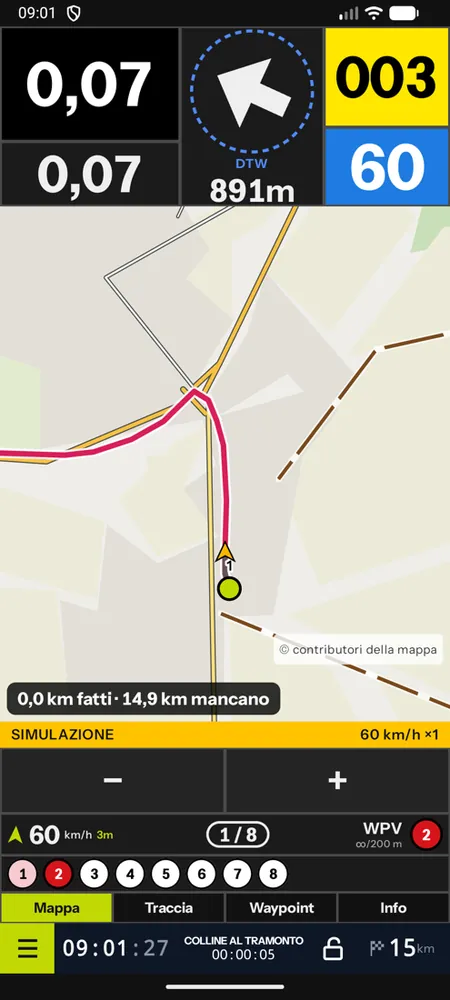
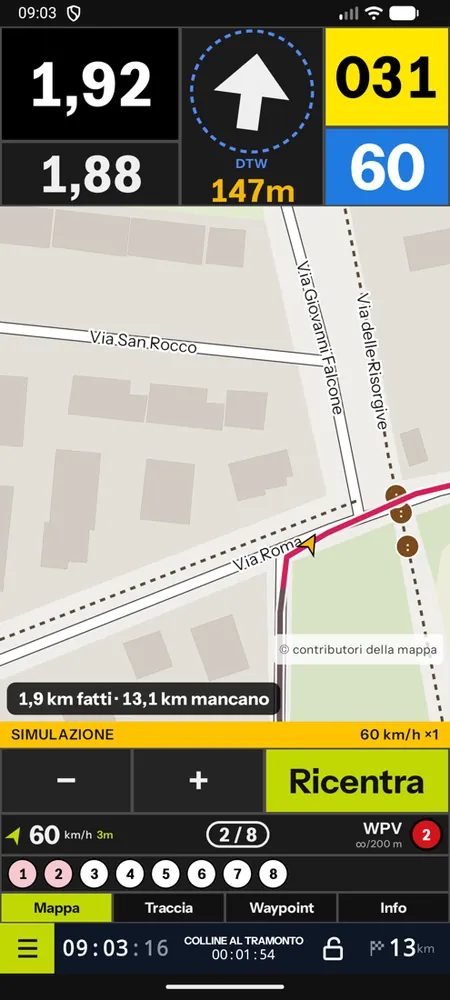
- Es ist unsere eigene Vektorkarte, mit Farben für das Gelände: Straßen nach Bedeutung, Pisten nach Art und Untergrund, Pfade, Furten, gesperrte Zufahrten, Wasser, Sand und Fels, Schutzgebiete, Gipfel und Pässe, Höhenlinien und Reliefschattierung, Namen in Instrument Sans. Helles Design (in der Sonne lesbar) und dunkles.
- Sie deckt einen Korridor um den Track ab (1,5 km pro Seite in der höchsten Detailstufe, breiter in den fernen Zoomstufen): wenige Megabyte statt einer ganzen Region. Die Größe siehst du vor dem Herunterladen.
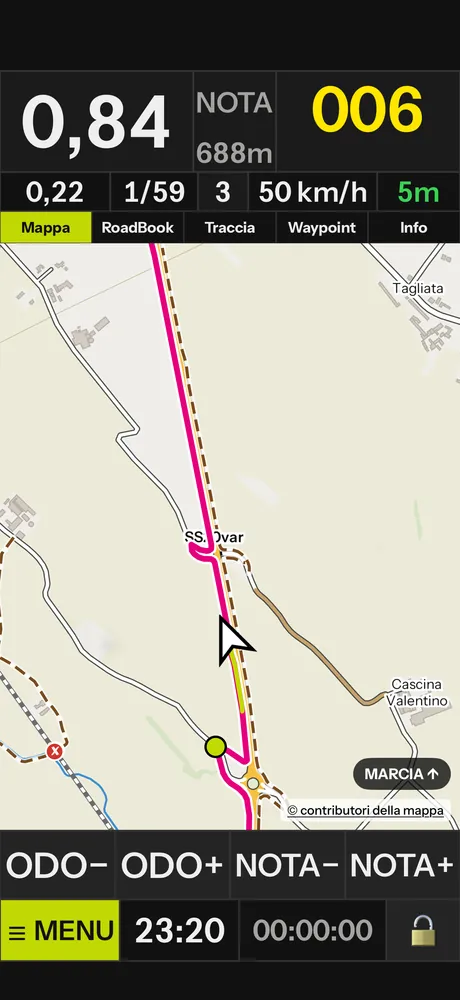
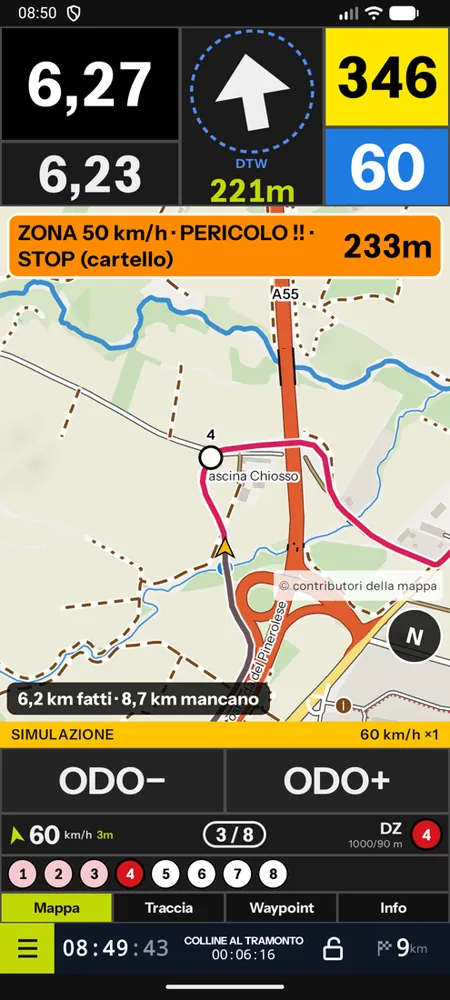
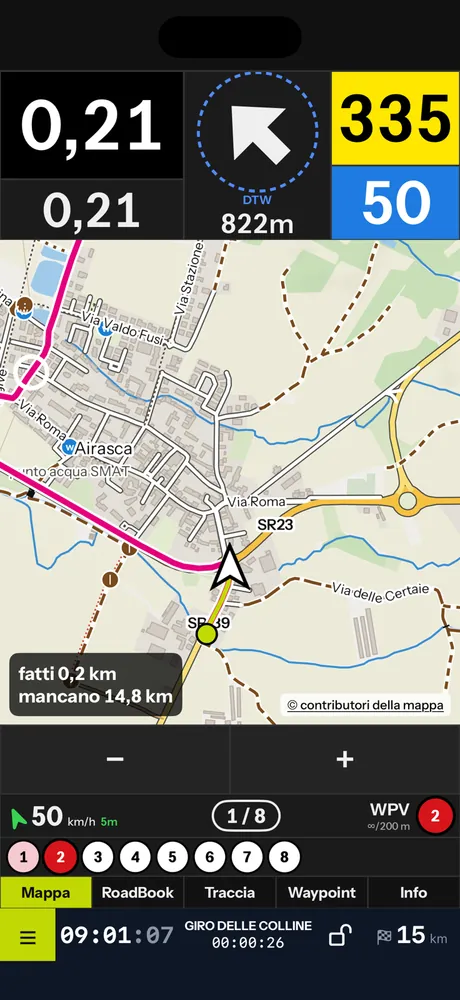
- Der Track ist magenta mit weißem Rand; darüber die gefahrene Spur, die validierten WPs, das Ziel des Pfeils und deine Position mit Richtung.
- Die Karte dreht sich immer in Fahrtrichtung, mit der Position im unteren Drittel.
- Unten gibt es nur drei Bedienelemente: − und + (Zoom, eine Stufe nach der anderen) und Neu zentrieren, das erscheint, wenn du die Karte mit den Fingern verschiebst oder drehst, und sie auf Position und Fahrtrichtung zurückbringt. Berührst du nichts mehr, zentriert sich die Karte nach 10 Sekunden von selbst.
- Mit der Fernbedienung zoomen in der Ansicht Karte Vorblättern und Notiz+ hinein, Zurückblättern und Notiz− heraus, die Taste der Lupe zentriert neu. Kilometerzähler und Teilstrecke korrigierst du im Menü und mit langem Druck.
- Unten die gefahrenen km und die verbleibenden km entlang des Tracks. Mehr als 60 m vom Track entfernt erscheint ZURÜCK ZUR SPUR mit Pfeil und einer gestrichelten Linie.
- © Mitwirkende der Karte öffnet die Nachweise der Daten.
Die Hinweise
Eingeblendet erscheint die Karte des nächsten Hinweises, mit dem Countdown der Meter und den anderen Hinweisen derselben Notiz:
- Gefahren 1, 2 und 3;
- STOP (das Schild, nur zur Information) und Vorfahrt achten;
- Kreuzungen und Einmündungen auf wichtige Straßen, Bahnübergänge, Furten;
- Geschwindigkeitszonen, Neutralisationen und Verbindungsetappen mit dem Limit, und ein Band mit den Metern bis zum Ende der Zone;
- schwierige Abzweigungen und komplexe Gabelungen, optional (Einstellungen › Spur › Abbiegehinweise).
Beim Eintritt in die Vorwarnung ertönen Signal und Stimme. Erhalten bleiben die Funktionen des Cockpits: Wegpunkte, die wie beim RoadBook validiert werden, Renn-STOPs, Neutralisationen, abseits der Strecke und Back-Track, Live-Position und Aufgabe.
Der GPX-Fahrer sieht weder die Notizen noch das RoadBook: Er sieht die Strecke und die Hinweise. In den Wertungen sind RoadBook und GPX getrennte Kategorien.
Woher die Hinweise kommen
- Bei Renn-Etappen aus dem Roadbook des Veranstalters, für die Etappe eingefroren.
- Bei öffentlichen Roadbooks und deinen Roadbooks aus ihrem RoadBook.
- Für einen Track ohne Roadbook erstellt der Dienst das Roadbook selbst aus dem Track, mit derselben Engine wie das Studio, und leitet daraus die Hinweise ab: Beim ersten Mal kann das einige Minuten dauern („wird erstellt“).
GPX-Etappen im Rennen
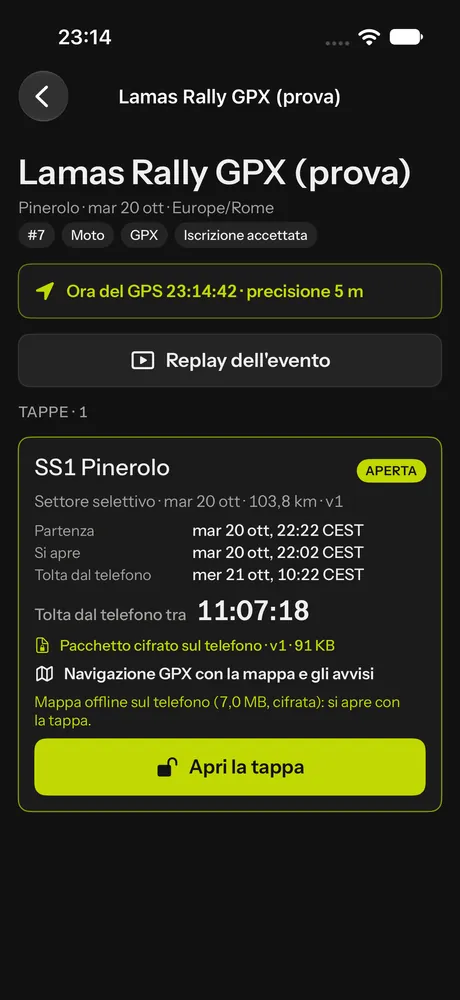
GPX-Teilnehmer erhalten die Karte der Etappe verschlüsselt zusammen mit dem Paket; sie öffnet sich zur selben Zeit wie das Roadbook, mit der GPS-Zeit; am Ende der Etappe werden Karte und Schlüssel gelöscht. Vor dem Start erklärt die App, was zu sehen sein wird. Wenn der Veranstalter es so entscheidet, erhalten auch die RoadBook-Fahrer die Karte: Neben dem RoadBook erscheint der Reiter Karte. Mit dem Regelmodus ist die Karte mit dem Track nur sichtbar, wenn die Ausschreibung sie vorsieht.
Mit der Karte trainieren
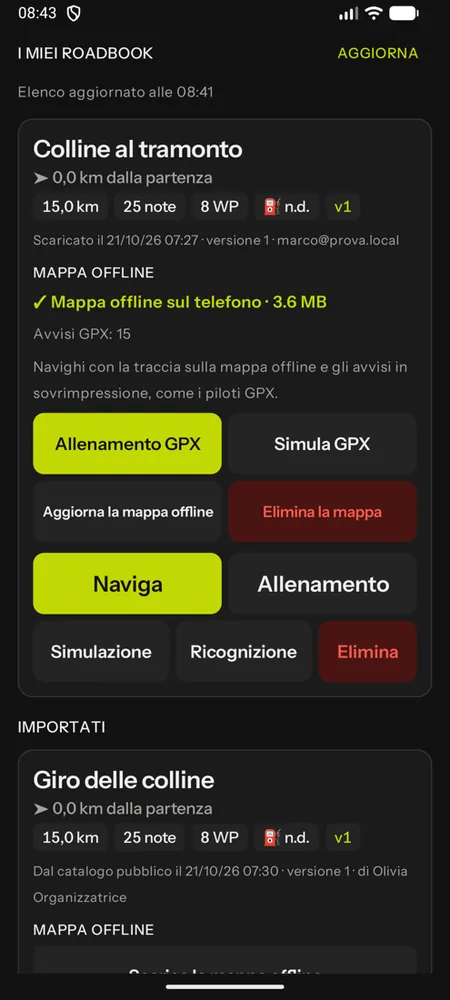
Auf der Kachel eines öffentlichen Roadbooks oder eines deiner Roadbooks:
- Offline-Karte herunterladen (mit Angabe der Größe) vor der Abfahrt, im WLAN;
- GPX-Training, um dem Track mit dem GPS zu folgen, oder GPX simulieren, um ihn zu Hause mit einem simulierten GPS auszuprobieren;
- die Karte aktualisieren oder löschen, wenn du sie nicht mehr brauchst.