

Crear y revisar
El Studio
Biblioteca, editor de tres paneles, mapa, RoadBook e inspector: cómo se revisa un roadbook nota a nota, incluso solo con el teclado.
El Studio es la página donde revisas los roadbooks. Tiene dos vistas: la biblioteca con todos tus roadbooks y el editor de un roadbook, con mapa, RoadBook e inspector uno al lado del otro.
La barra de arriba lleva también a las demás partes del Studio: Roadbooks públicos (el catálogo, véase Roadbooks públicos), tu nombre (el área de usuario, véase Cuenta y seguridad), Eventos (para los organizadores y sus equipos, véase Eventos y etapas), Replay (tus salidas y, para los tutores, los grupos), el idioma (italiano, inglés, francés, español, alemán) y el botón del tema, claro u oscuro.
La biblioteca
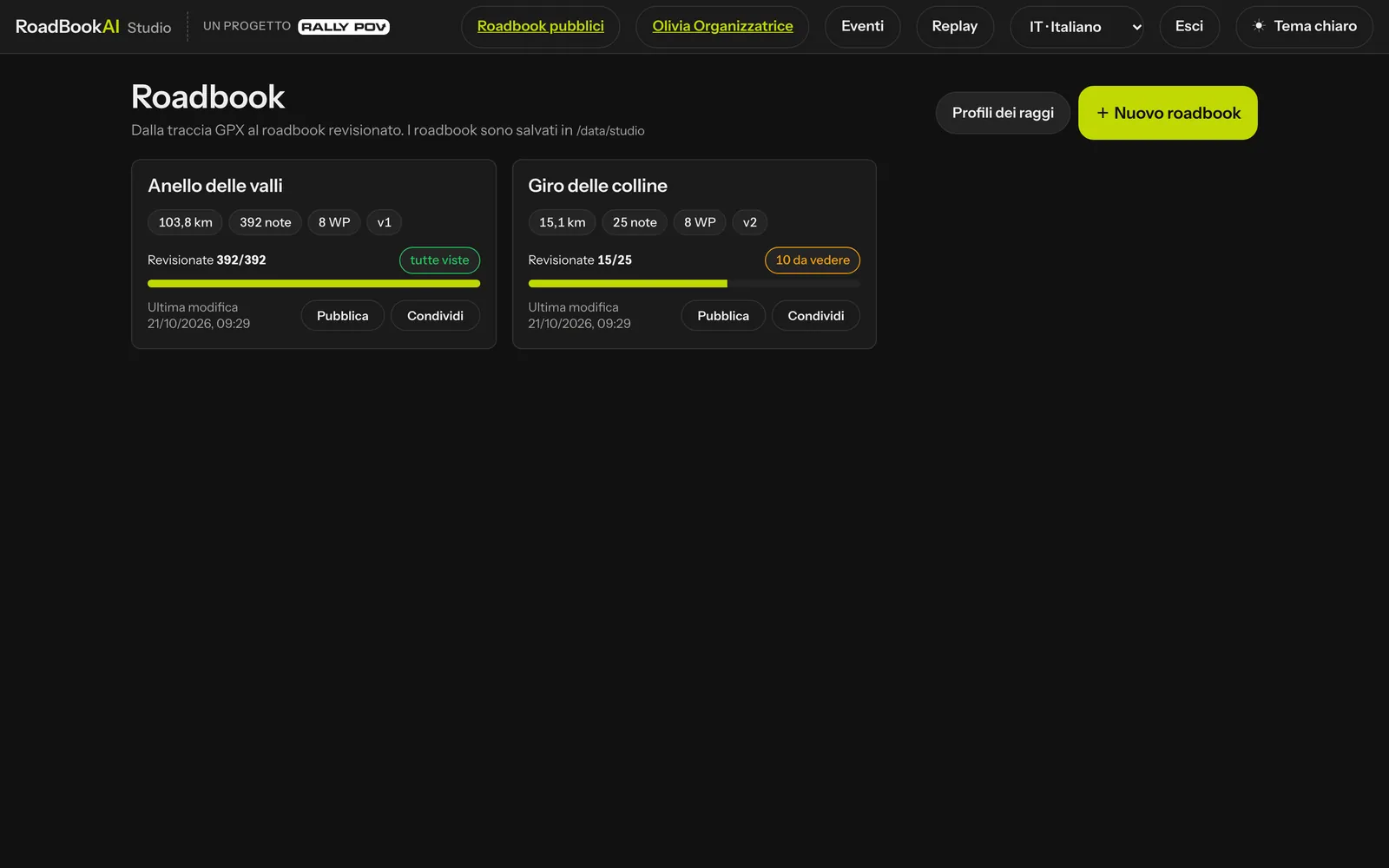 La biblioteca: una ficha por roadbook.
Cada ficha muestra los km, el número de notas, los waypoints, la versión, el perfil Entrenamiento si lo has elegido, cuántas notas has revisado ya (con la barra de progreso) y la fecha de la última modificación, con los botones Publicar (véase Roadbooks públicos) y Compartir (véase Cuenta y seguridad). La marca "N por revisar" cuenta las notas que siguen en estado propuesta; cuando las has visto todas pasa a "todas revisadas". Un clic abre el editor.
El editor
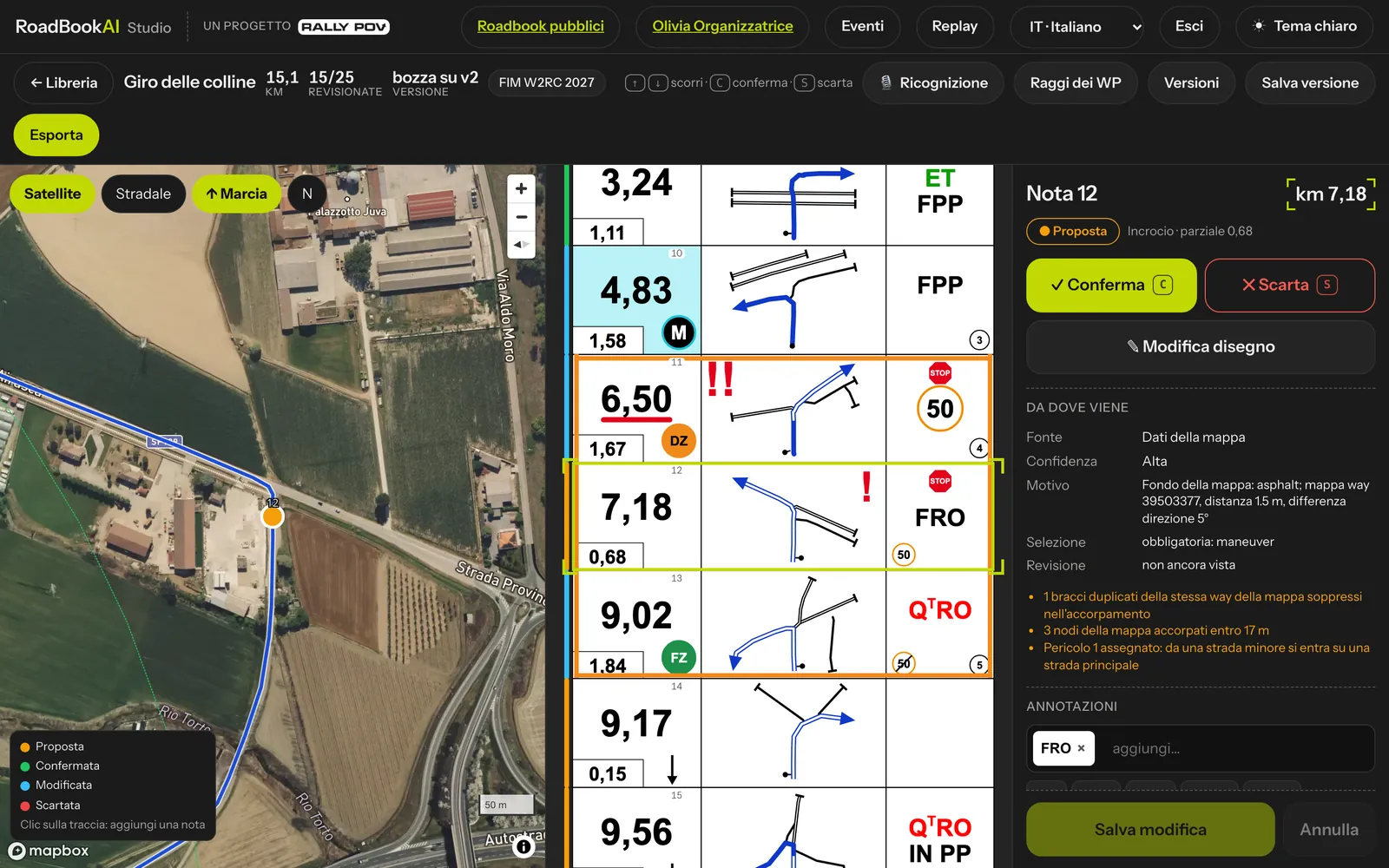 El editor: a la izquierda el mapa, en el centro el RoadBook, a la derecha el inspector.
La barra superior muestra el nombre, los km, cuántas notas has revisado y la versión abierta (borrador sobre v1, v2…). A la derecha están los botones 🎙 Reconocimiento, Versiones, Guardar versión y Exportar; ← Biblioteca vuelve a la lista.
Los tres paneles están siempre sincronizados: eliges una nota en el RoadBook o en el mapa y el inspector muestra esa.
El mapa
- Satélite o Carreteras con los botones de arriba.
- ↑ Rumbo gira el mapa con la dirección de llegada a la nota hacia arriba, como en el dibujo de la nota; N vuelve a poner el norte arriba.
- El track es la línea azul; las notas son puntos coloreados según su estado: naranja propuesta, verde confirmada, azul claro modificada, rojo descartada. Los waypoints tienen sus propios colores y los círculos discontinuos de apertura y de validación.
- Un clic en el track abre la ventana para añadir una nota en ese punto (véase más abajo).
El RoadBook
Las notas están dibujadas con las medidas del PDF Dakar: km total, recuadro del parcial, dibujo y columna de anotaciones. El borde de color a la izquierda indica el estado. Las notas descartadas están al final, en la sección Descartadas — se pueden recuperar.
En el borrador, las notas que en la próxima versión guardada recibirán MODIF o NEW NOTE lo muestran con una etiqueta discontinua. Doble clic en una fila abre el editor del dibujo.
El inspector
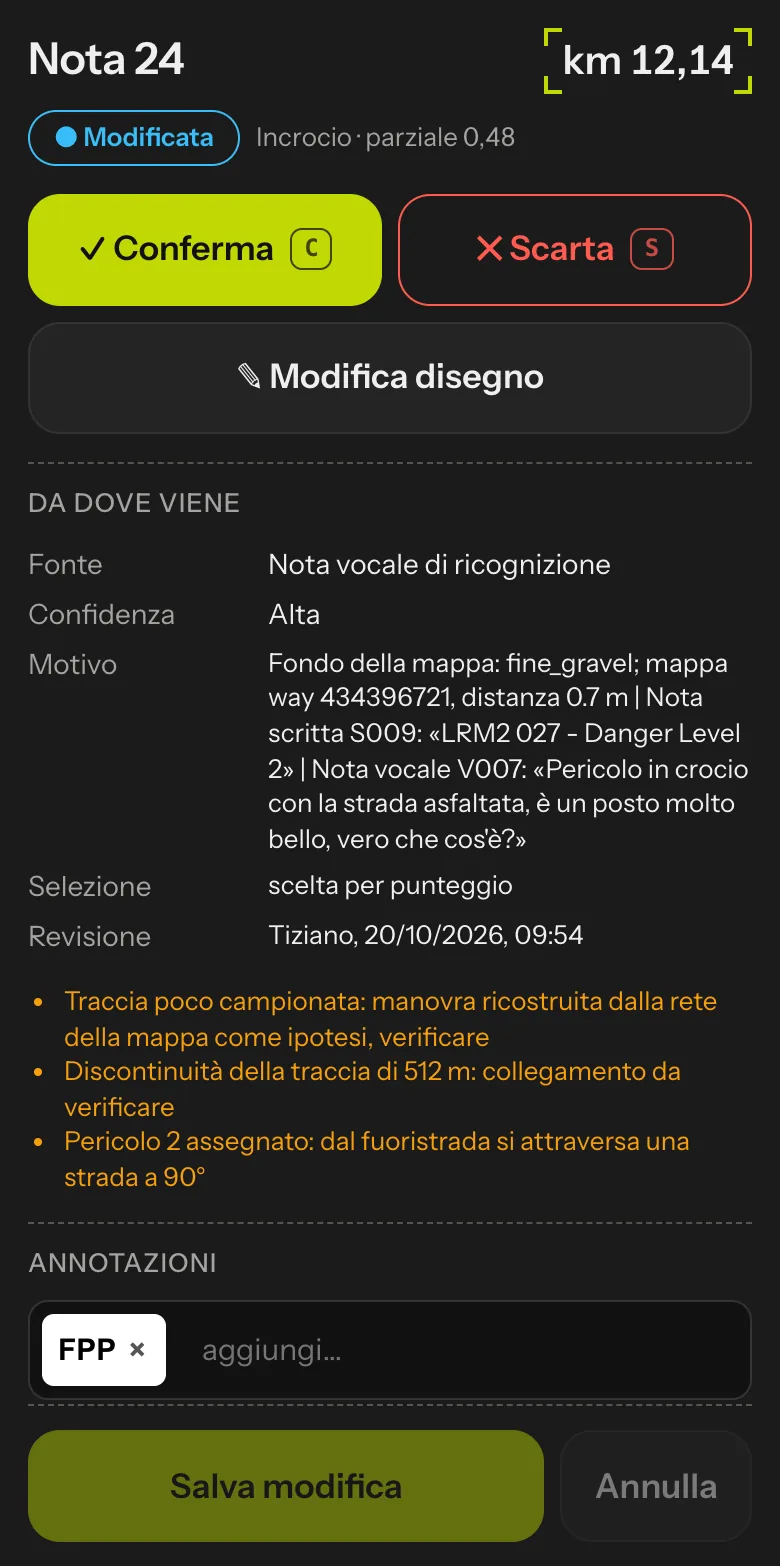 El inspector: estado, revisión, de dónde viene, anotaciones, CAP, peligro, firme y waypoint.
De arriba abajo:
- Nota N con el km, el estado, el tipo (cruce, rotonda, cambio de firme…) y el parcial; MODIF o NEW NOTE si las tiene.
- ✓ Confirmar y ✕ Descartar, o ↺ Recuperar para una nota descartada.
- ✎ Editar dibujo, que abre el editor del dibujo.
- De dónde viene: fuente (mapa, track GPS, revisor, nota de voz o escrita de reconocimiento…), confianza, motivo, quién la ha revisado y cuándo, y posibles avisos.
- Anotaciones: las palabras del léxico FIA (PP, FPP, FRO, QᵀPP, QᵀRO, IN PP, HP, DEP, ARR, BIG, SMALL, FOLLOW, /5km…) que se añaden con un clic o se escriben. Las palabras en Qᵀ (dejar la vía que se sigue) van en rojo. Debajo, el texto libre en inglés, para usar con moderación (BIG TREE…).
- CAP y peligro: el CAP de 0 a 359 con su tipo (salida, medio A, calculado C, oblicuo) y el peligro de 1 a 3 signos de exclamación.
- Firme: la línea de llegada, la línea de salida y cada carretera del dibujo (asfalto, pista, pista pequeña, poco visible, fuera de pista HP…).
- Guardar cambio lo aplica todo a la vez: el dibujo y la fila se actualizan al momento y la nota pasa a modificada.
- Waypoint: + Añadir waypoint o la ficha del waypoint de la nota (véase Waypoints).
Una versión guardada se abre en solo lectura: lo indica una barra arriba y Abrir el borrador devuelve al borrador.
Revisar con el teclado
| Tecla | Acción |
|---|---|
| ↓ o J | nota siguiente |
| ↑ o K | nota anterior |
| C | confirmar y pasar a la siguiente |
| S | descartar y pasar a la siguiente |
| R | recuperar la nota descartada |
Las teclas no actúan mientras escribes en un campo de texto. Confirmando y descartando recorres el roadbook de corrido, sin tocar el ratón.
Añadir una nota
Un clic en el track del mapa abre la ventana para añadir una nota en ese punto:
- si el motor ya había encontrado puntos cercanos y los había excluido, los ves con su dibujo y su motivo: Recuperar retoma ese candidato tal cual;
- con Crear nota nueva pones una nota en el punto del track más cercano al clic, con el dibujo obtenido de las carreteras del mapa y el CAP a partir del track.
Las notas que añades tú tienen como fuente Revisor y, en la próxima versión guardada, reciben NEW NOTE.
Descartar no borra
"Descartar" no elimina nada: la nota va al final del RoadBook, no se exporta (salvo en el archivo RoadBookAI, donde queda como descartada y la app no la muestra) y se recupera en cualquier momento.
El trabajo siempre está guardado
Cada acción se guarda al instante en el borrador. Si cierras el navegador, al volver encuentras la revisión donde la habías dejado. Para fijar un punto de referencia usa Guardar versión.