

La app del piloto
El cockpit
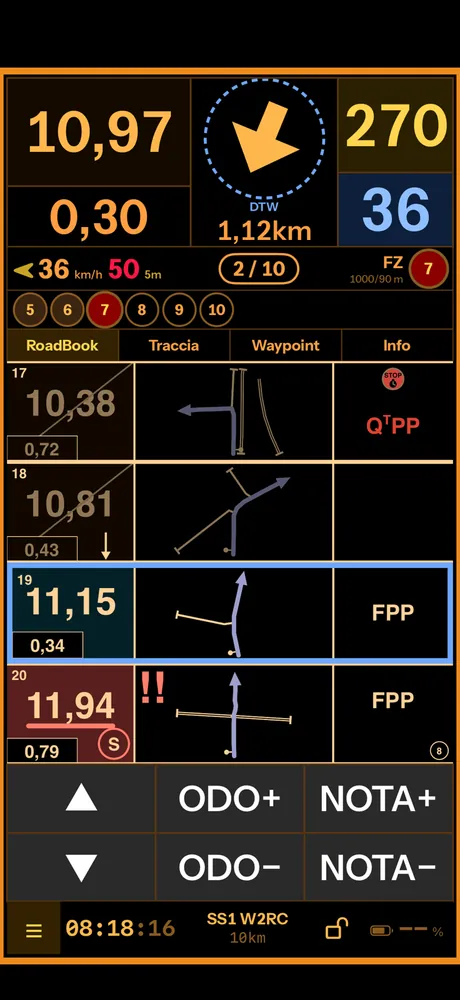
Los instrumentos y los mandos del cockpit: instrumentos arriba y bloque de estado abajo, odómetro y parcial, flecha del waypoint, RoadBook con notas grandes, desplazamiento automático, paneles y modos, waypoints, velocidad, STOP de carrera, neutralizaciones, RoadBook en PDF, mando y menú.
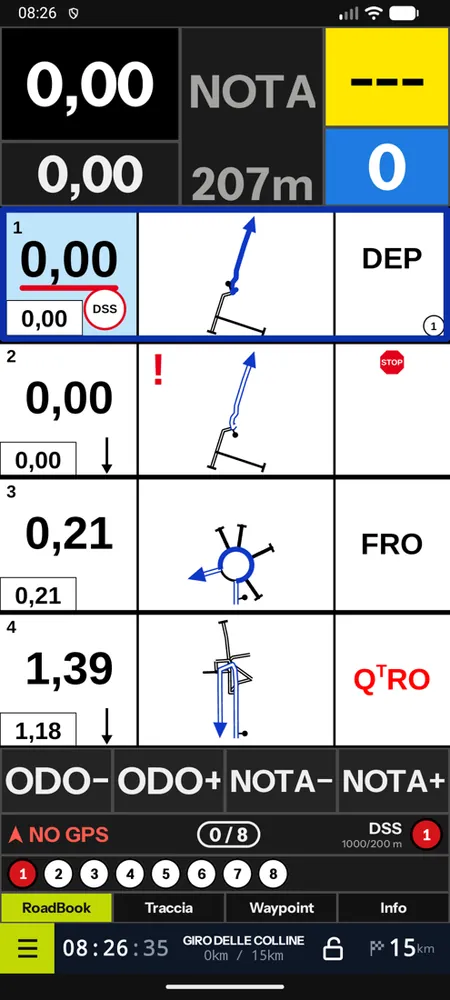
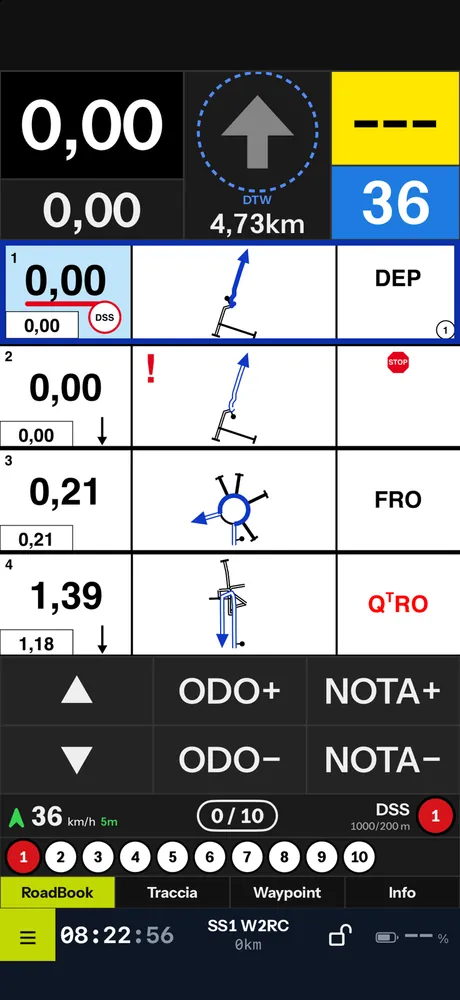
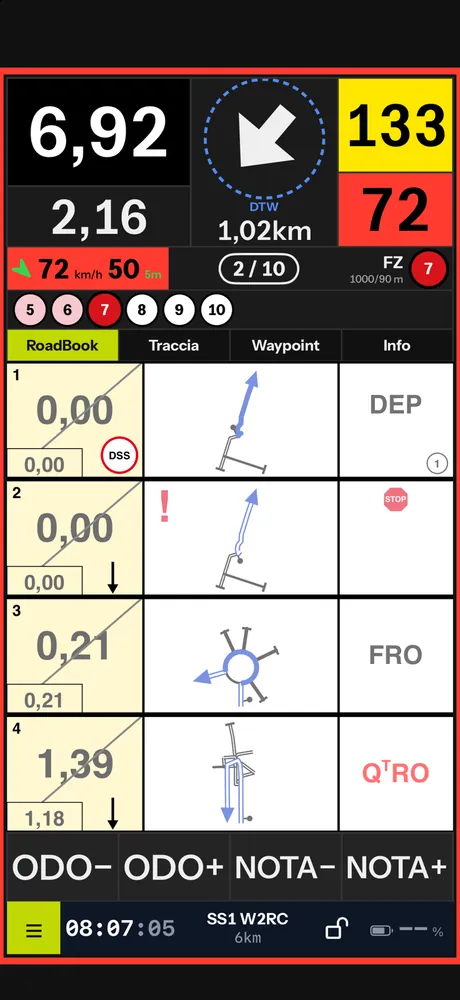
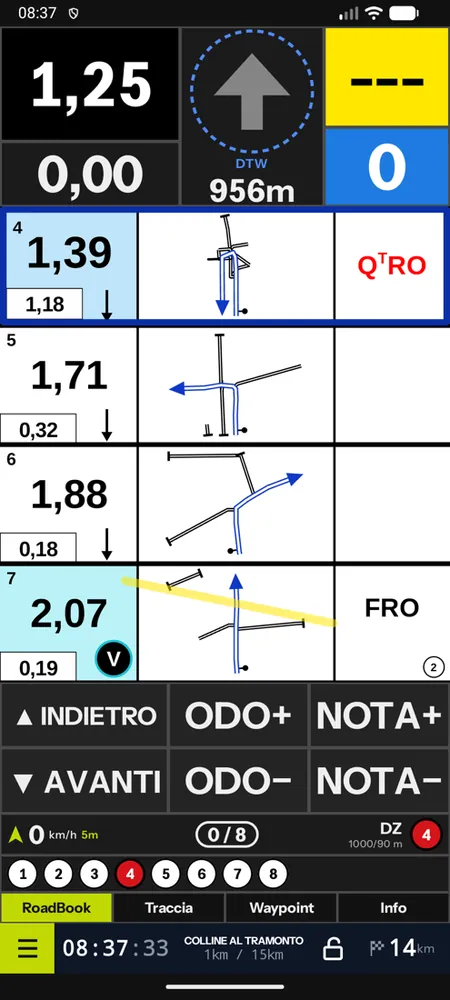
El cockpit es la pantalla que miras en la moto. Todo está pensado para leerse de un vistazo y manejarse con guantes o con el mando.
En vertical, de arriba abajo:
- los instrumentos: total y parcial, flecha del waypoint o NOTA con la distancia, CAP y velocidad;
- el RoadBook (o el mapa, u otro panel), con las teclas ODO y NOTA debajo;
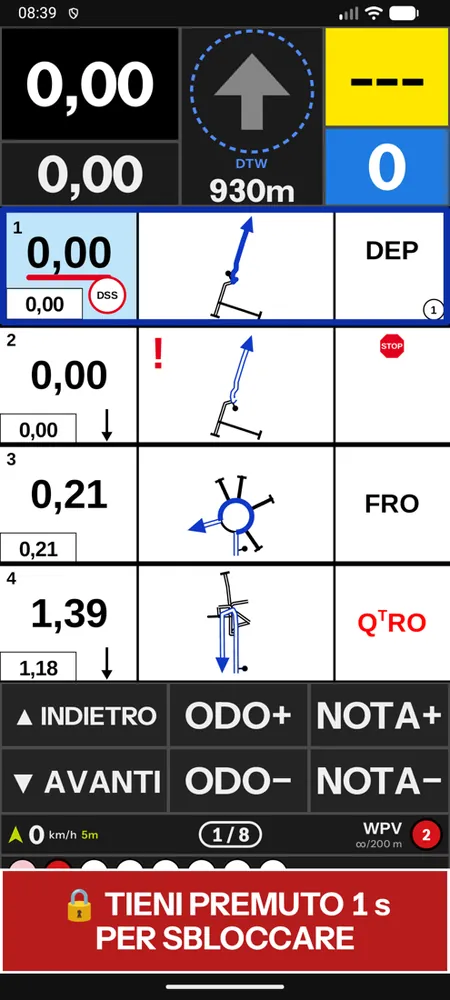
- abajo del todo, el bloque de estado: la fila con la velocidad y el límite vigente, los WP validados ("2 / 10") y el próximo waypoint con tipo, radios y número; la franja de waypoints; las pestañas de los paneles; la barra con el menú, la hora, la etapa con los km y el candado.
Así, arriba solo quedan los números que hacen falta en marcha. Con Barra de instrumentos: Arriba (Ajustes › Pantalla), la fila de estado y la franja de WP vuelven debajo de los instrumentos. En horizontal, los instrumentos están a la izquierda y el RoadBook a la derecha.
Los instrumentos
| Instrumento | Qué muestra |
|---|---|
| Total | el odómetro en km, grande; se corrige con ODO− y ODO+ |
| Parcial | los km desde la última puesta a cero, debajo del total |
| Flecha y distancia | con un waypoint abierto, la dirección y los metros que faltan (DTW) dentro de un círculo discontinuo; sin waypoint, la palabra NOTA y la distancia a la siguiente nota |
| CAP | la dirección de marcha en grados, sobre fondo amarillo; debajo, sobre fondo azul, la velocidad o el CAP medio |
| Fila de estado | velocidad con el límite vigente en rojo, WP validados sobre el total y el próximo waypoint (tipo, radios, número) |
| Franja de waypoints | los círculos numerados: validados, actual, futuros; sin los WP ocultos ni los perdidos |
| Barra | menú, hora de carrera con los segundos, nombre de la etapa con los km hechos y totales, candado, batería o km que faltan |
La precisión del GPS, el cronómetro (del DSS validado al ASS) y lo demás están en el panel Info. Velocidad en lugar del CAP, velocidad grande, CAP medio, decimales, separador, colores del total y fuente de las cifras se eligen en las preferencias. En el modo reglamentario, los km que faltan y las coordenadas siguen ocultos.
Los mandos
| Mando | Gesto |
|---|---|
| ODO− / ODO+ | total menos o más un paso (10 m por defecto); manteniendo pulsado, el paso acelera |
| NOTA− / NOTA+ | el RoadBook retrocede o avanza exactamente una nota, a partir de la nota de arriba del RoadBook |
| Parcial | toque = un paso más, doble toque = dos pasos, pulsación larga (anillo de 1 s) = a cero |
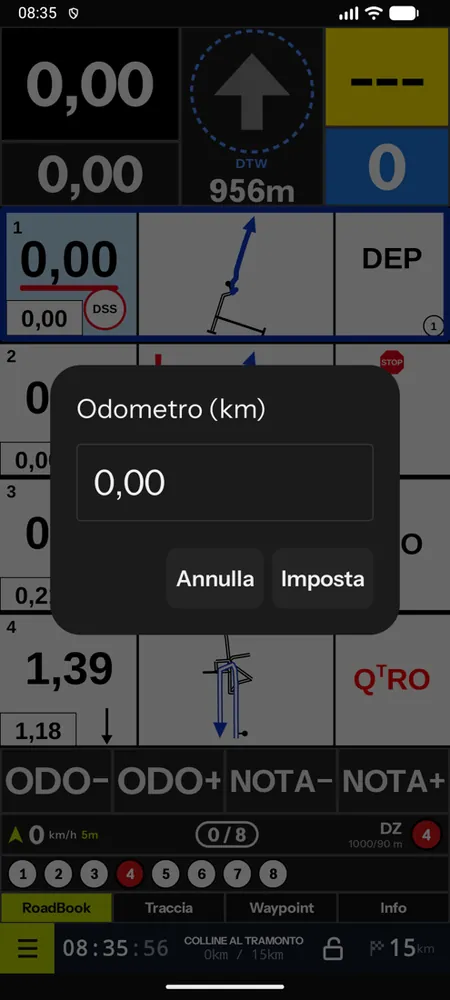
| Total | pulsación larga (anillo) = teclado para escribir el valor |
| Una nota del RoadBook | pulsación larga = lleva el odómetro a esa nota; doble toque = lupa |
| Flecha del WP | pulsación larga (anillo naranja) = apertura forzada, si el reglamento la permite; en iPhone, en las carreras con códigos, abre el código de desbloqueo |
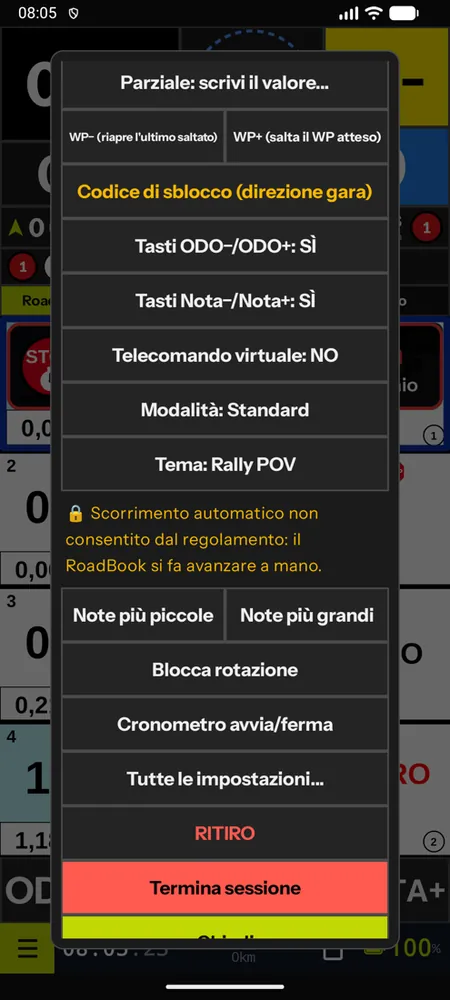
| ☰ MENÚ | todo lo demás |
| 🔒 | bloquea los toques; se desbloquea manteniendo pulsado 1 s |
Las teclas ODO y NOTA se ocultan desde el menú o desde los ajustes: quien usa el mando gana espacio para el RoadBook.
El RoadBook
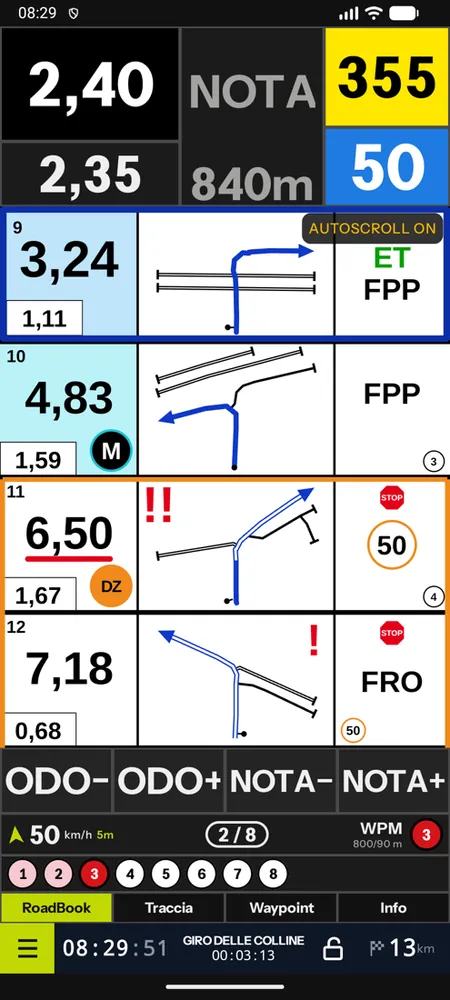
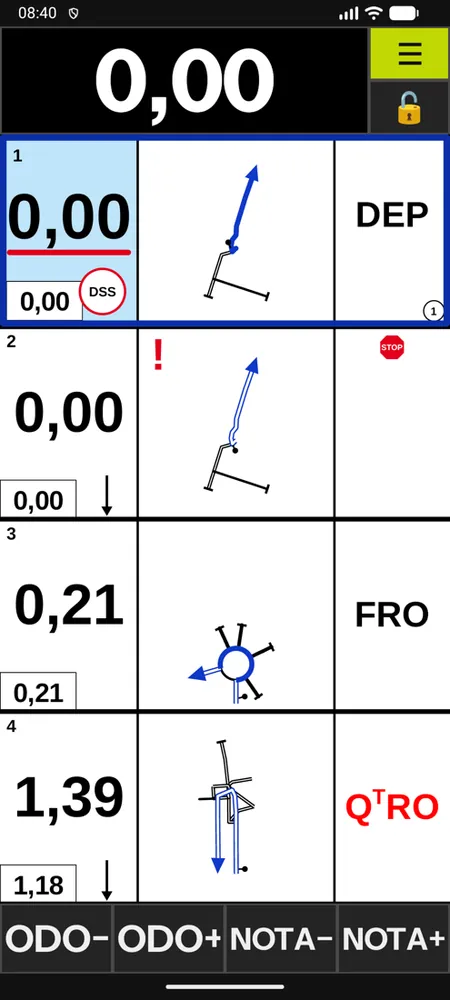
Las notas se dibujan como en el PDF Dakar: km total, parcial, dibujo con la flecha y columna de anotaciones, con los iconos RoadBookAI, el CAP amarillo, los peligros en rojo, MODIF y NEW NOTE. La nota activa está arriba, resaltada, y sigue activa hasta 50 m después de su km.
Las notas son grandes, a todo lo ancho, para que se lean con el brazo extendido: en el teléfono, como máximo 4 en vertical (puedes bajar a 3 o 2) y 3 en horizontal; en la tableta, hasta 5 en vertical y 3 en horizontal. El dibujo y los textos crecen con la nota.
- La nota que estás afrontando tiene un recuadro grueso alrededor de toda la fila, con el km grande, el parcial debajo y el distintivo del waypoint; el km se subraya en rojo cuando el odómetro lo ha superado. En el tema noche el recuadro es azul claro.
- Las notas ya pasadas tienen el fondo atenuado y el km tachado.
- Desplazamiento automático: el RoadBook sigue la posición. Con el control de la posición, si te sales del track se detiene: no avanza solo mientras estás perdido. Cuando lo activas o lo desactivas (tecla, mando o menú), el texto "autoscroll" aparece durante 3 segundos y luego desaparece; "MANUAL" indica que te has desplazado a mano y que el RoadBook volverá solo a la nota activa. En las carreras con el reglamento FIM W2RC 2027 el desplazamiento automático está siempre desactivado y no aparece ningún texto: el RoadBook se avanza a mano, y el motivo solo se lee si intentas activarlo. En entrenamiento está permitido de entrada, pero el organizador o el tutor pueden desactivarlo.
- Si te desplazas con el dedo, el RoadBook vuelve a la nota activa tras unos segundos (donde hay desplazamiento automático).
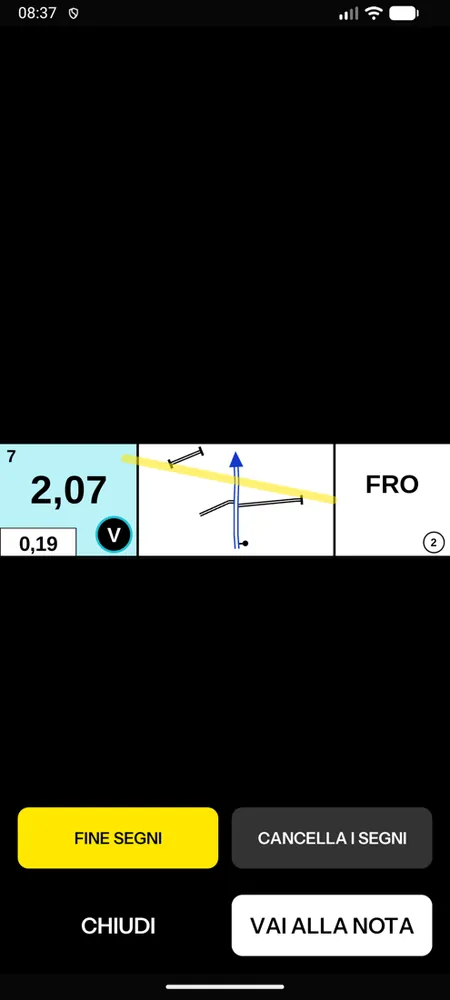
- Lupa (doble toque en la nota): amplía la nota; desde la lupa, Ir a la nota abre la navegación hacia ese punto en los mapas del teléfono y el subrayador deja marcas personales en la nota, hasta que las borres.
- Tachar las notas: tacha las notas ya pasadas; cuenta atrás: en la nota activa, los metros que faltan.
- Pellizcando cambias el número de notas en la pantalla.
Paneles y modos
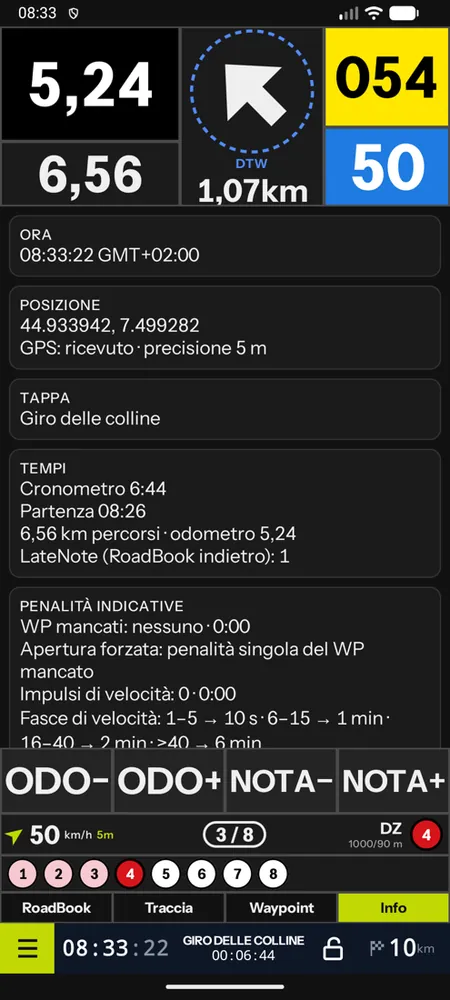
Las pestañas del bloque de estado cambian el panel grande: RoadBook, Traza (el camino recorrido), Waypoints, Info (hora, posición, GPS, etapa, tiempos, penalizaciones indicativas, batería y almacenamiento) y, cuando hay mapa sin conexión, Mapa.
Los modos del cockpit:
- Estándar: instrumentos y panel grande;
- Minimalista: solo RoadBook y total;
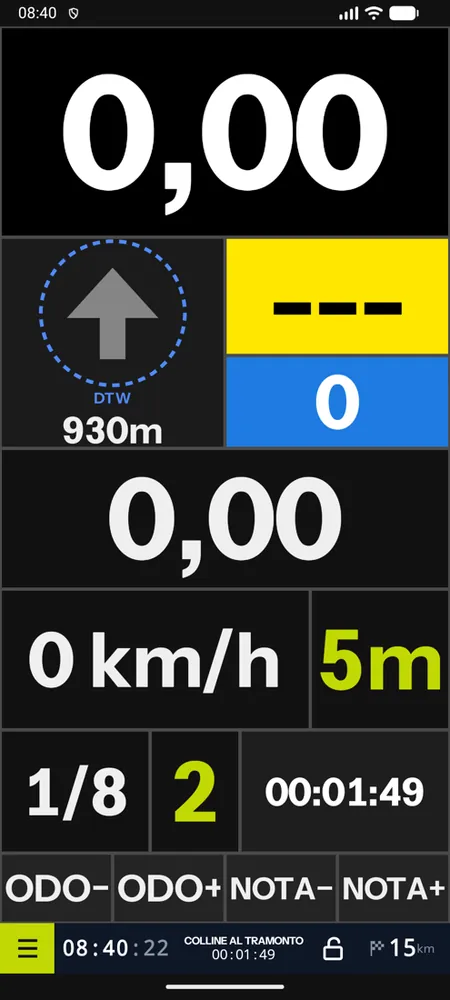
- Rally GPS: solo instrumentos grandes, para quien navega con el roadbook de papel en el portarroadbook.
Los temas: Rally POV (oscuro, predeterminado), Noche (naranja, para no deslumbrar) y Alto contraste para el sol.
Waypoints
La app conoce los 16 tipos de waypoint con los radios del roadbook:
- un waypoint se abre al entrar en su radio de apertura (algunos solo después de validar el anterior) y la flecha guía hacia el centro; los WP sin guiado no muestran la flecha;
- se valida al pasar dentro del radio de validación, también entre dos puntos GPS: sonido, vibración y mensaje "WP 4 VALIDADO"; los WP ocultos validan en silencio;
- si llegas a un waypoint sin haber validado el anterior, la app pregunta si quieres saltarlo;
- Lista de waypoints (desde el menú) muestra el estado de todos; WP+ salta el WP esperado, WP− reabre el último saltado;
- apertura forzada: cuando no encuentras un WP, la flecha guía igualmente, pero ese WP cuenta como perdido. Si el reglamento de la carrera no la permite, la app no la ofrece y lo dice; con el reglamento FIM W2RC 2027, en su lugar está el código de desbloqueo de la dirección de carrera (véase En carrera con la app);
- la flecha va siempre al waypoint esperado: un WP más adelante que se abre "en cadena" (una DZ o un WPE dentro del radio) no se la queda mientras el esperado siga por delante;
- con Ajustar el odómetro al validar el WP, el total pasa a la distancia del waypoint, compensando los metros recorridos tras el centro.
Velocidad, peligros y STOP de carrera
- Zonas de velocidad DZ–FZ: aviso 300 m antes, luego marco naranja, límite en pantalla, alarma sonora por debajo del límite y parpadeo rojo por encima. Si estás en el recorrido de una zona sin haber pasado la DZ, el límite vale igual.
- Límite de la clase y límite general fuera de las zonas, cuando los decide el organizador (o tú, en entrenamiento).
- Peligros 2 y 3: aviso con sonido y voz a 200 m.
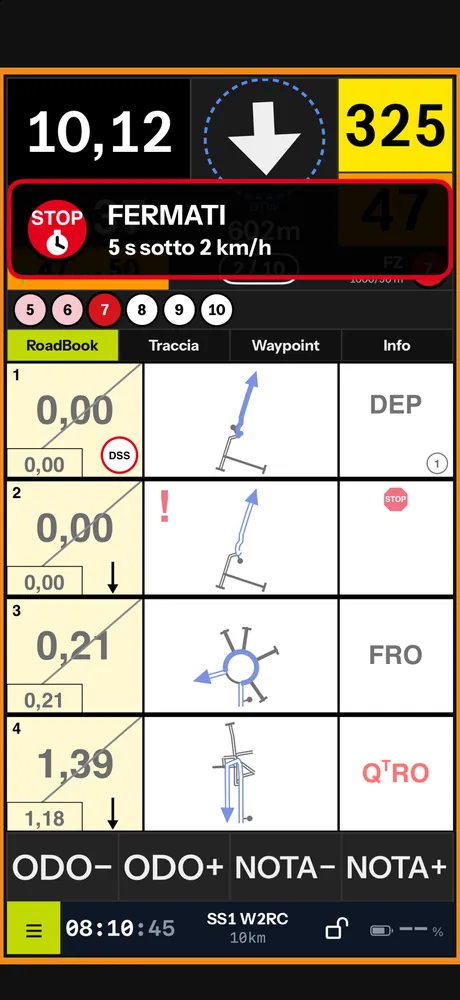
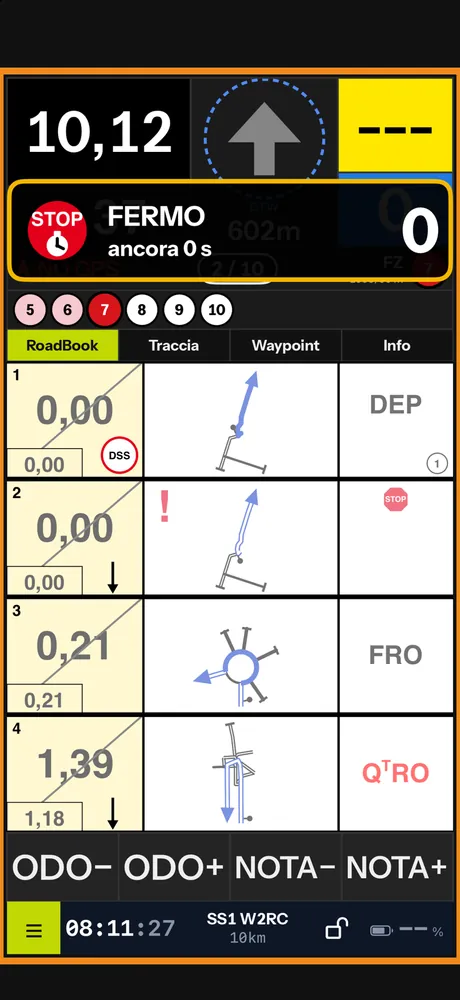
- STOP de carrera: aviso a 200 m, luego "¡DETENTE!": por debajo de 2 km/h dentro del círculo empieza la cuenta atrás de la parada y, al terminar, "STOP RESPETADO". La señal de STOP normal queda solo en el dibujo.
Neutralizaciones y enlaces
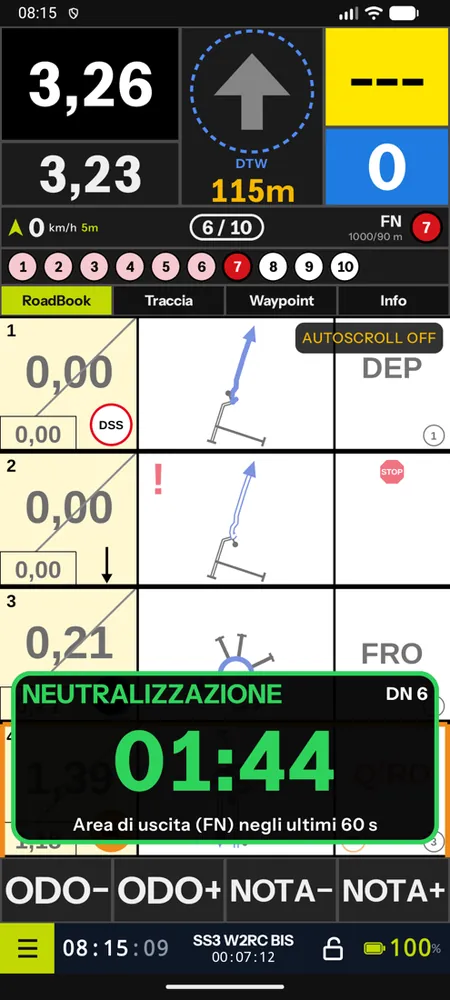
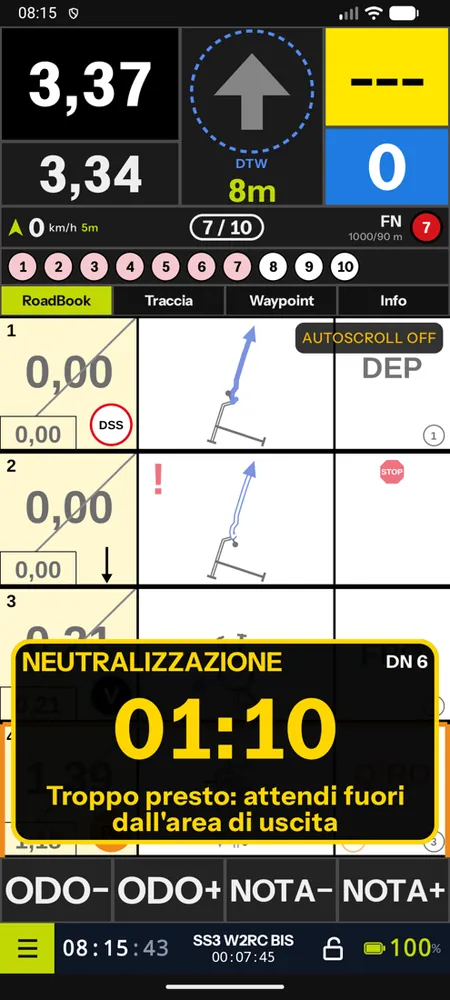
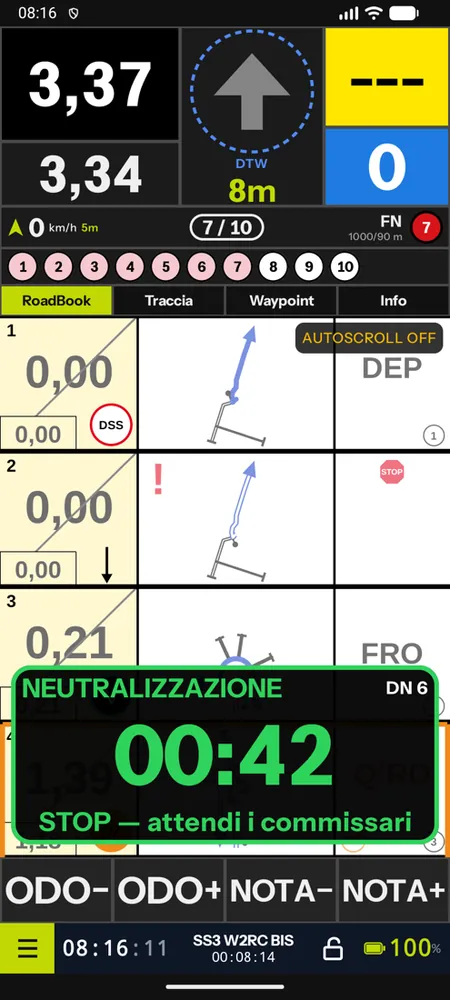
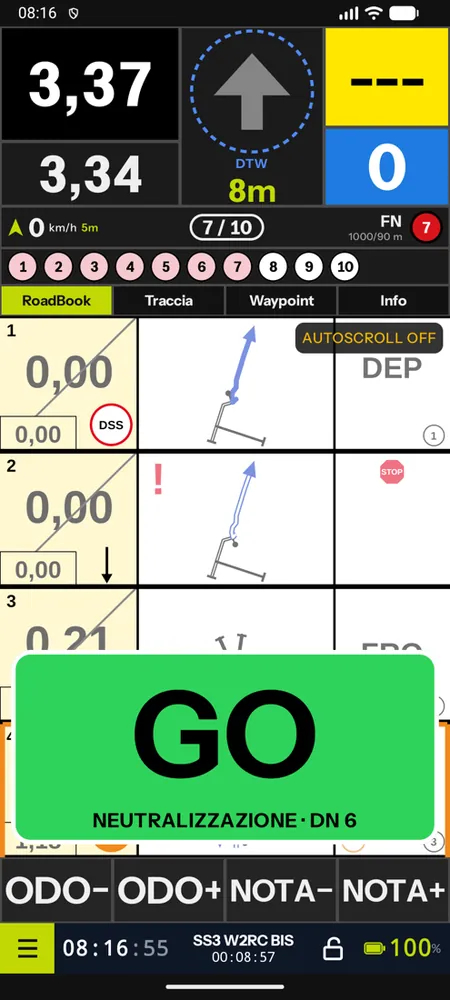
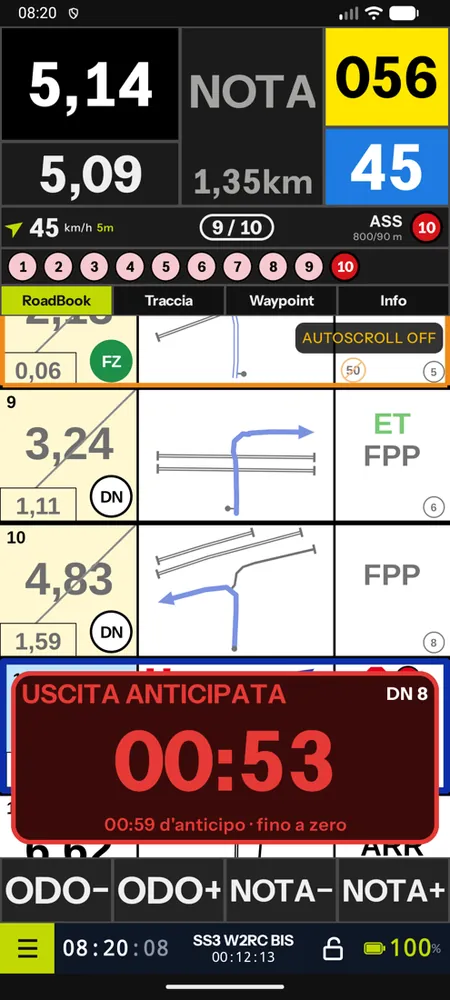
Al validar la DN arranca una cuenta atrás grande en verde con "NEUTRALIZACIÓN", siempre en primer plano. El área de salida es el radio de la FN: solo entras en ella en el último minuto (en amarillo, "Demasiado pronto: espera fuera del área de salida" si llegas antes), te detienes delante de los comisarios ("STOP — espera a los comisarios") y, al llegar a cero, aparece un gran GO verde, con sonido y vibración. Si dejas el área antes de cero, la cuenta se vuelve roja: "SALIDA ANTICIPADA", con el adelanto. Entre DT y FT, la franja del enlace muestra el tiempo transcurrido.
Leer un RoadBook en PDF
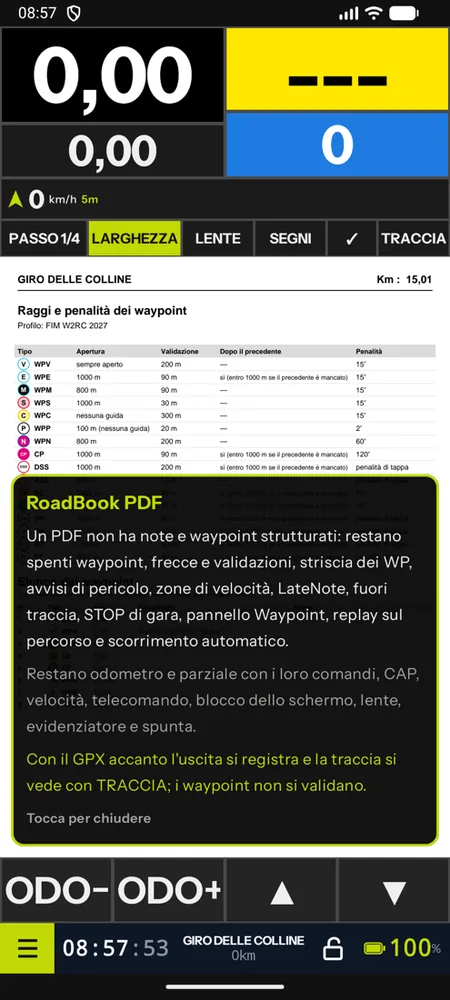
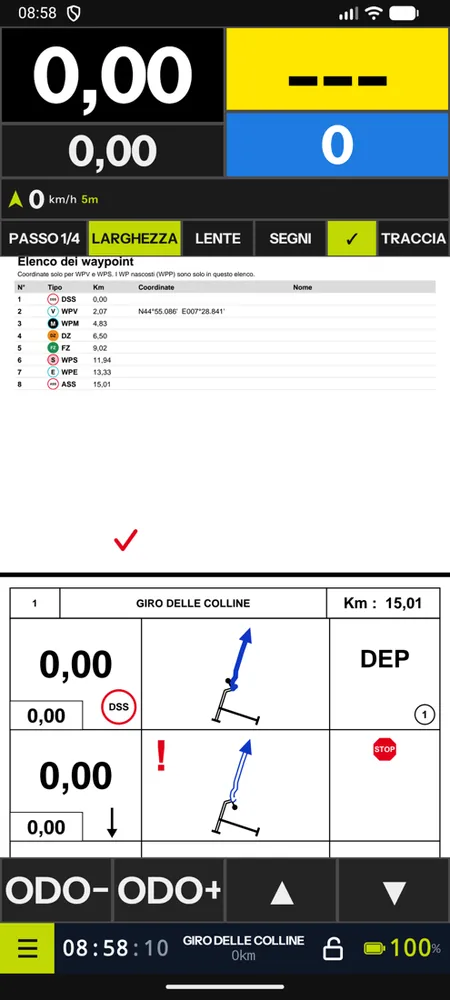
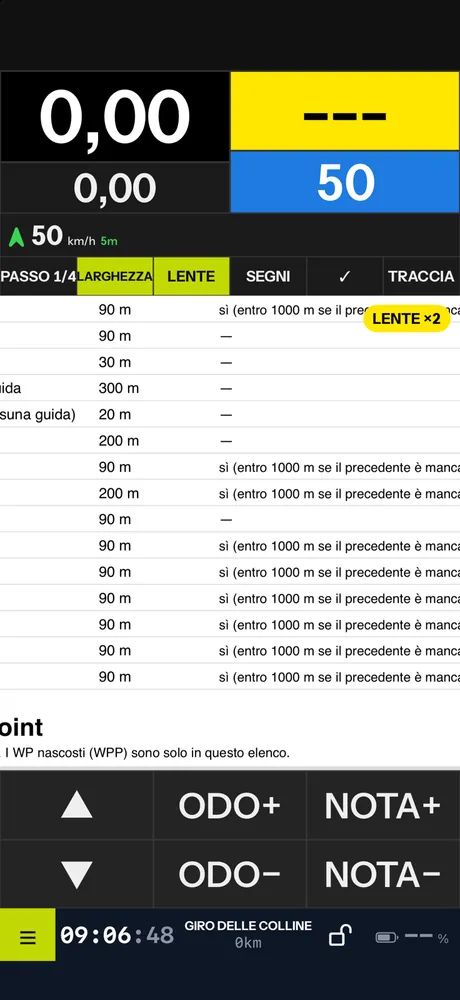
La app abre también un RoadBook en PDF, como un roadbook RoadBookAI: desde Archivos, AirDrop, compartir o un enlace. El cockpit se convierte en un visor del PDF con los instrumentos: total y parcial con todos sus mandos, CAP, velocidad, hora y batería.
- El desplazamiento va por pasos de 1/8, 1/4, 1/3, 1/2 o 1 página (Ajustes › RoadBook), con ajustar al ancho y páginas continuas; la app recuerda dónde te quedaste en cada archivo. No hay desplazamiento automático: el PDF no dice dónde están las notas.
- Se mantienen el mando (avanzar y retroceder), el bloqueo de la pantalla, la lupa, el subrayador y el tachado de notas.
- Se desactivan solas, con el motivo escrito una vez, las funciones que necesitan los datos del roadbook: waypoints, flechas y validaciones, franja de WP, avisos de peligro, zonas de velocidad, STOP de carrera, LateNote, fuera del track, panel Waypoints, replay sobre el recorrido.
- Si abres también el GPX del recorrido, la app graba la salida y muestra el mapa (sin validaciones).
El PDF sirve para el uso libre y para el entrenamiento: en las etapas de un evento vale siempre el paquete del organizador. En la biblioteca, los PDF tienen su propia sección, con Abrir el RoadBook PDF y GPX al lado (basta con cualquier track GPX).
Pantalla, segundo plano y batería
Durante una salida la pantalla se queda encendida y la navegación continúa con la pantalla apagada y con la app en segundo plano: GPS, validación de los waypoints, alarmas y grabación no se detienen. El track se guarda cada 15 segundos: aunque el teléfono se apague, al reiniciarlo la salida está en el historial.
Mando
Los mandos Bluetooth se vinculan desde los ajustes Bluetooth del teléfono y la app los recibe sola (como teclado, teclas multimedia o teclas de volumen). En Ajustes › Mando reasignas cada acción pulsando la tecla; el mando virtual pone en la pantalla teclas grandes (ATRÁS, AVANZA, ODO±, NOTA±) con los colores del tema. Con un mando conectado, los campos de texto (código de desbloqueo, total, parcial) se pueden escribir igualmente. Detalles en las preferencias.
El menú
El menú del cockpit (se desplaza si es más alto que la pantalla) tiene: ir a la nota, lista de waypoints, WP+ y WP−, apertura forzada o Código de desbloqueo (dirección de carrera), parcial (escribir el valor), teclas ODO y NOTA, mando virtual, modo, tema, desplazamiento automático, bloquear la rotación, cronómetro, Reconocimiento en este RoadBook, datos de la salida, Todos los ajustes… y Terminar. En las etapas de carrera, también el estado del directo y ABANDONO.
Al final de la salida, Terminar guarda el track en el Historial y abre el resumen: tiempo total, tiempo DSS–ASS ("no medido" si no has llegado al ASS), km, waypoints validados, forzados, saltados y no tomados, excesos en zona, LateNote y penalizaciones teóricas (en entrenamiento no cuentan). También una salida interrumpida (el teléfono apagado, la app cerrada por el sistema) se queda en el historial con sus km y su replay.